快速入门 · 企业用户
Cortex Workspace 企业用户入门指南:3分钟完成快速配置
下载、登录、切换企业组织并开始在 Cortex Workspace 中建立您的第一个项目文件夹。专为企业用户设计的极简配置指南。
快速入门 · 企业用户
下载、登录、切换企业组织并开始在 Cortex Workspace 中建立您的第一个项目文件夹。专为企业用户设计的极简配置指南。
💡 不知道电脑系统版本?请参考:如何查看电脑系统版本
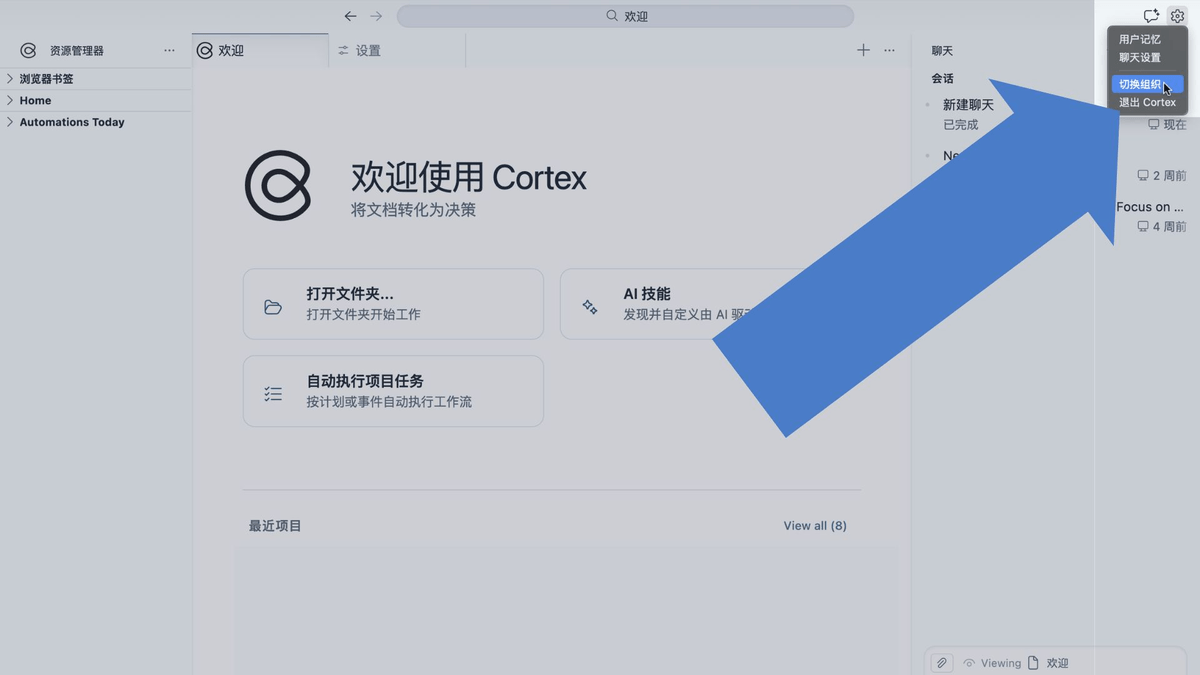
您可以选择以下任一方式唤起登录窗口:
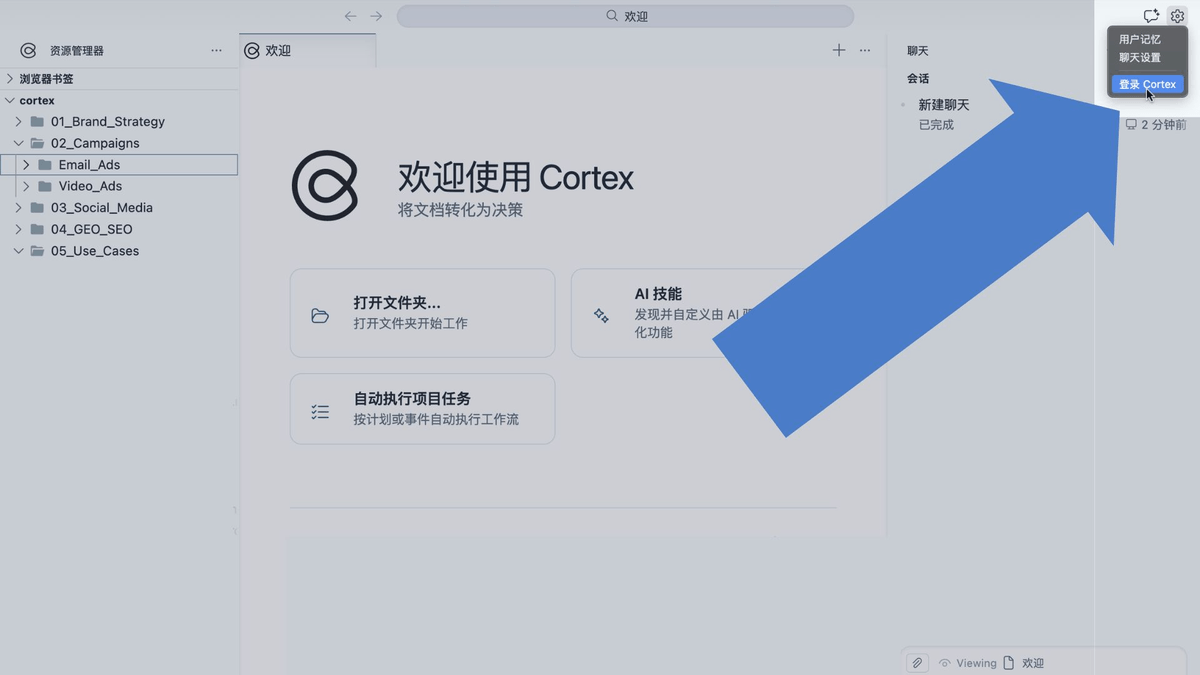
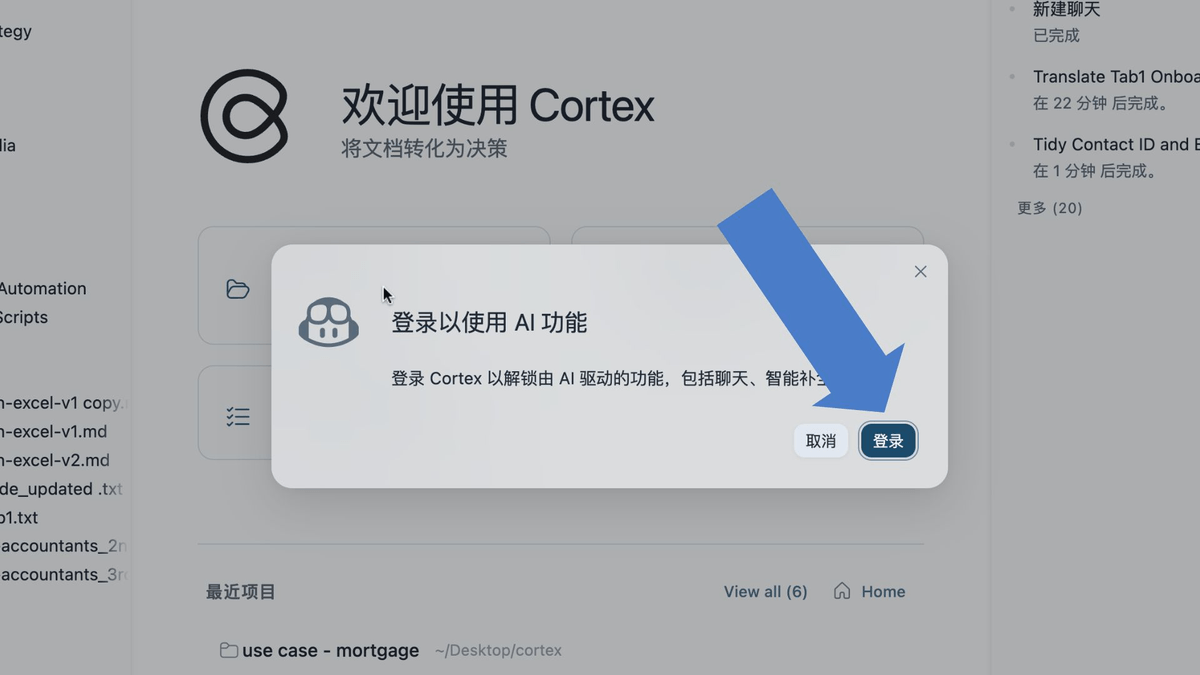
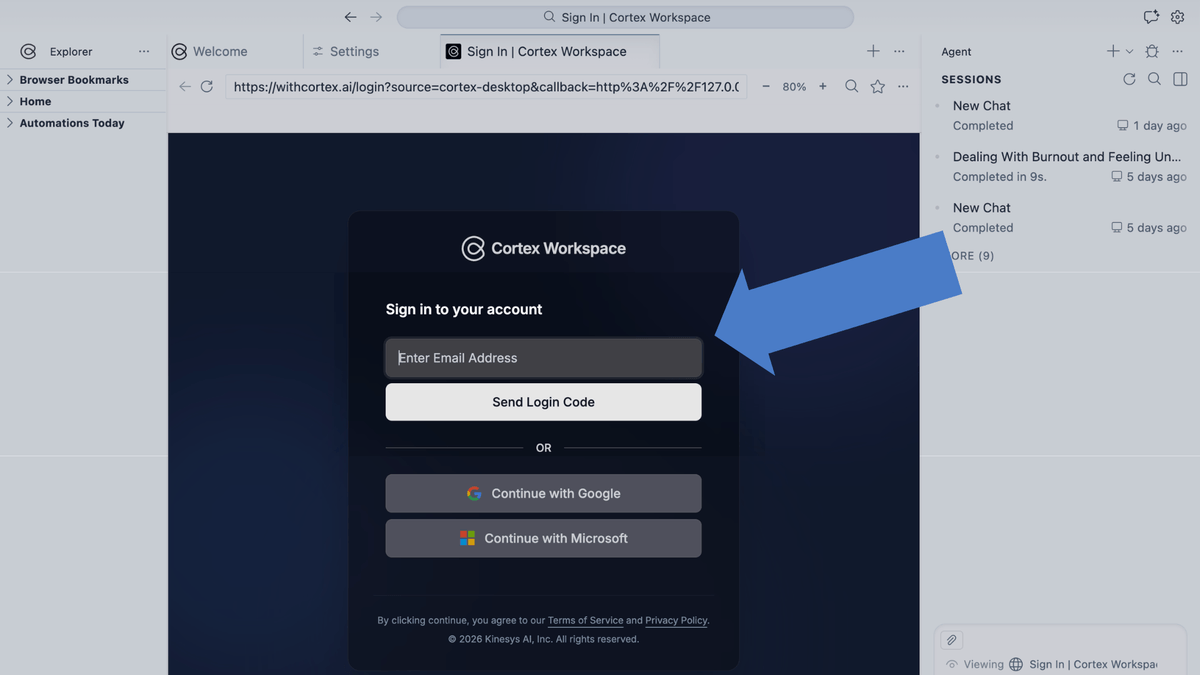
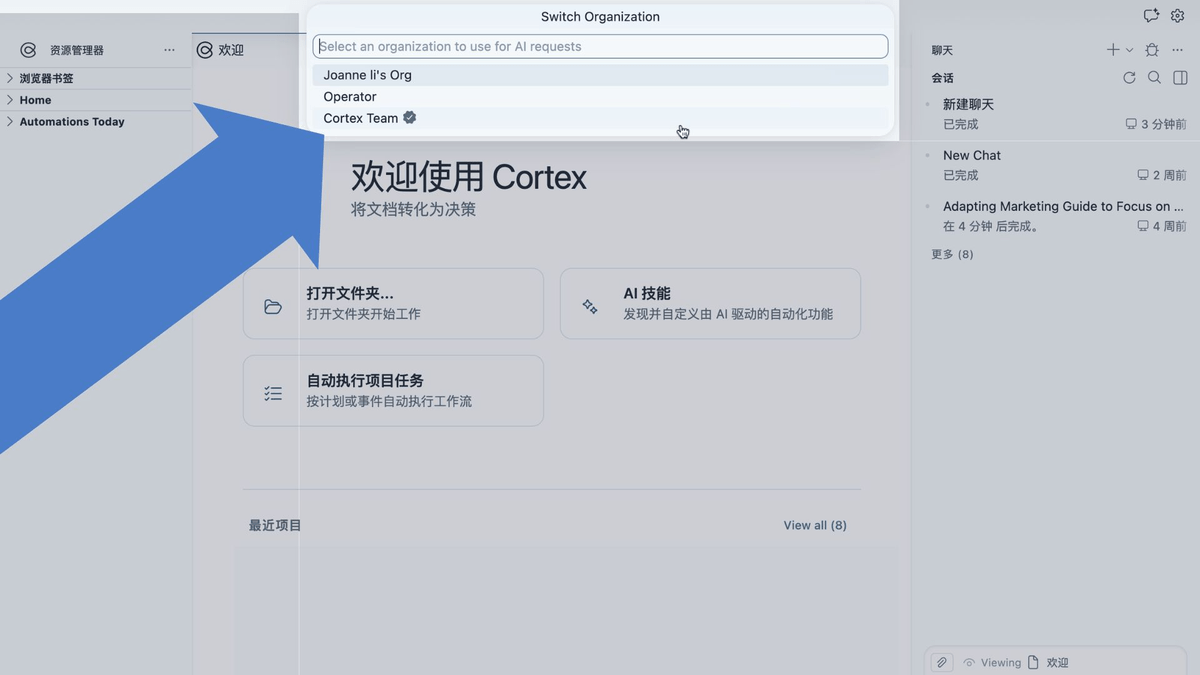
在开始工作前,请务必确认您已接入企业组织,而非个人账号。这可以确保您的账户拥有充足的额度(Credit),避免因额度耗尽而导致工作中断。
操作方法:
点击界面中央的 「打开文件夹...」,选择您电脑上的任意本地文件夹。
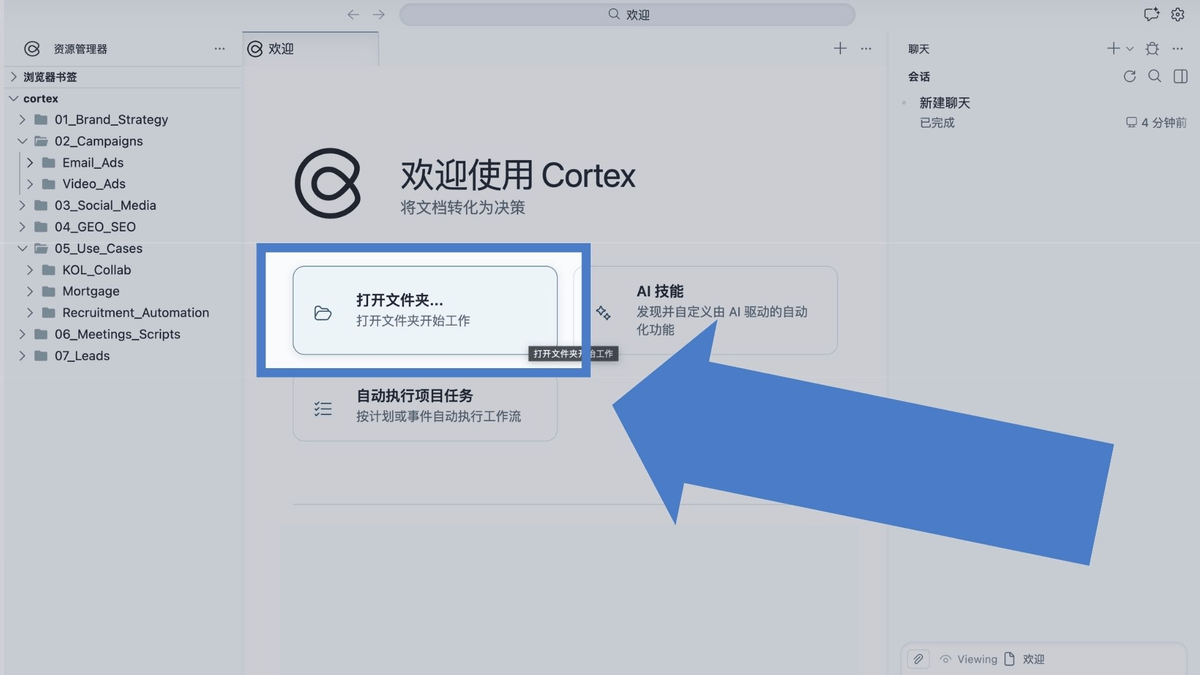
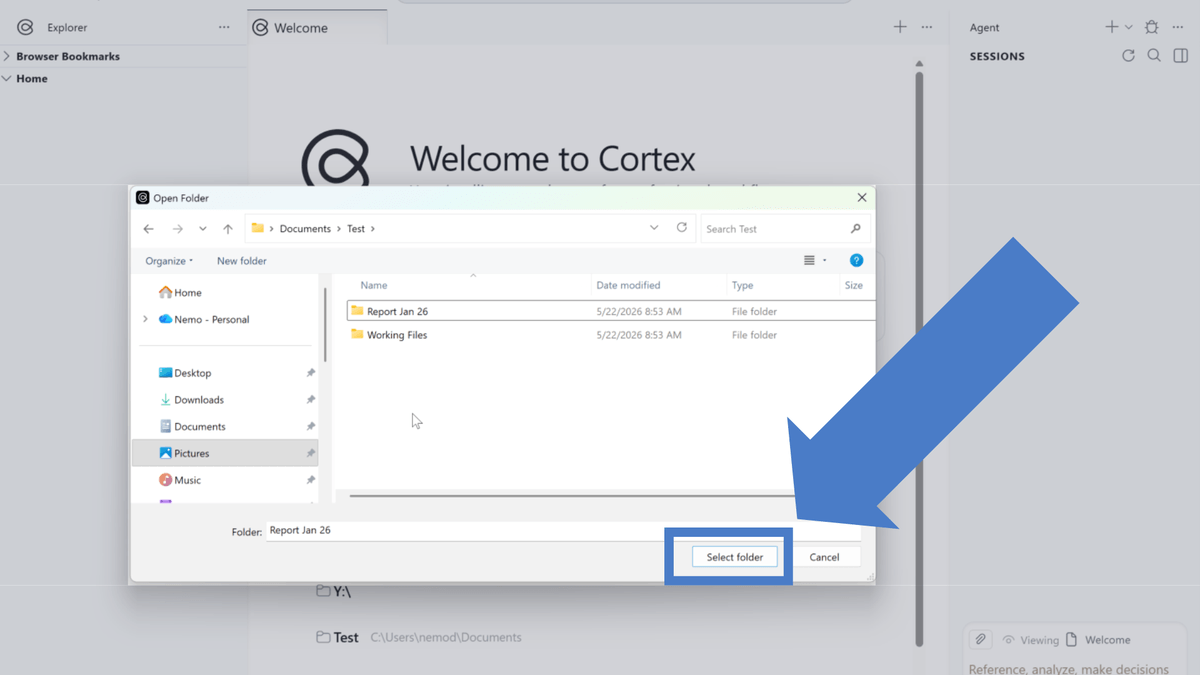
什么是工作区? 在 Cortex 中,一个「工作区」就是一个本地电脑上的文件夹。选择这个文件夹后,里面的所有文件都会成为 AI 的上下文和知识库。
隔离设计(互不干扰): 就像您登录两个不同的微信(工作号 vs. 生活号)一样,Cortex 的不同工作区也是完全独立的。您在一个工作区里打开的标签页、聊天记录、文件,绝对不会串到另一个工作区里去。
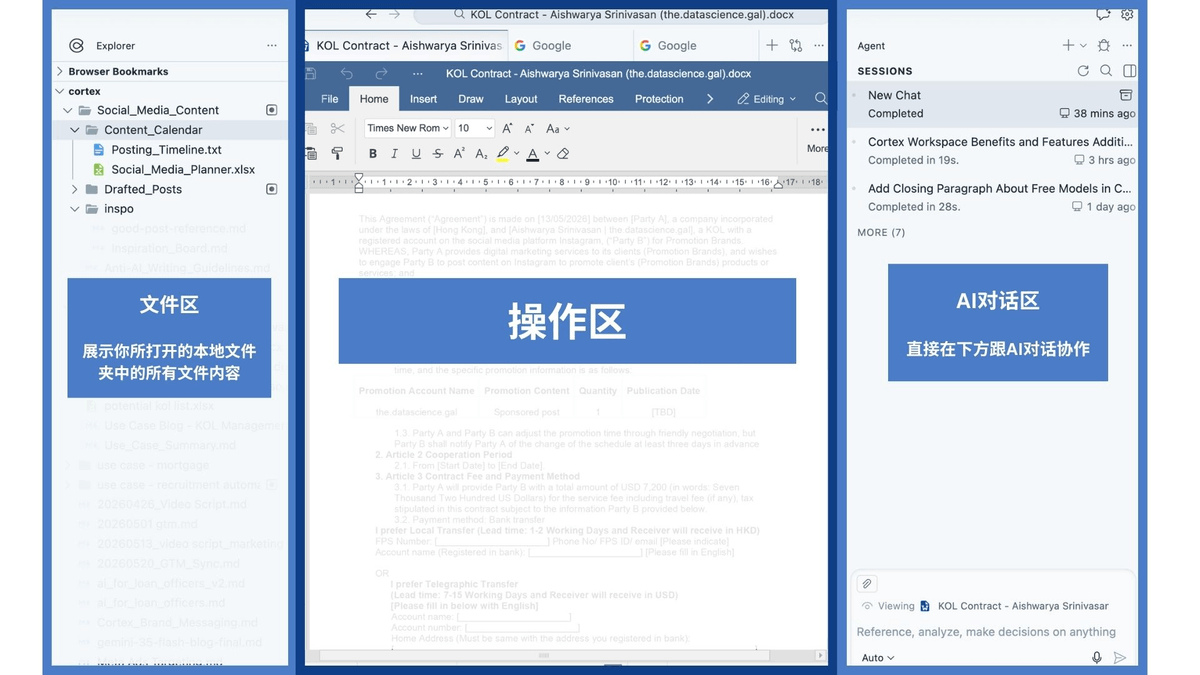
成功打开工作区后,您的主界面主要由以下三个高效区域组成:
类似电脑的资源管理器,您可以像在电脑上一样,手动创建、重命名或删除文件,也可以直接吩咐 AI 帮您搞定。
无需手动上传: 只要把文件放进这个文件夹,AI 就会自动将其作为对话背景(上下文)。它会自己找文件、读内容、做任务,再也不用您一个个手动拖拽上传了。
隐私提示(本地优先): Cortex 直接读取本机文件夹,修改即时保存在设备上。不会把整个项目打包上云——只有当前 AI 请求所需信息才会送去处理。详见:数据是否本地?。
这里是您的核心操作区。无论是阅读文档、浏览网页还是查看 AI 自动化执行任务,都在这里呈现。
无缝兼容: 支持直接打开各类主流文件(Word、Excel、PPT、PDF、Markdown)及任意网页。
随时介入(人机协作): 当 AI 自动执行搜索、浏览网页或操作应用时,它的每一步操作您都清晰可见。您可以随时接管、手动修改或灵活调整,像和真人助理合作一样默契。
您的专属 AI 助手。在这里,您可以一键切换当前最强大的几款模型,包括 GPT、Claude、Gemini、Kimi、Deepseek 等,且全部包含在同一个 Cortex 账号的订阅中。
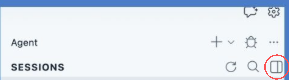
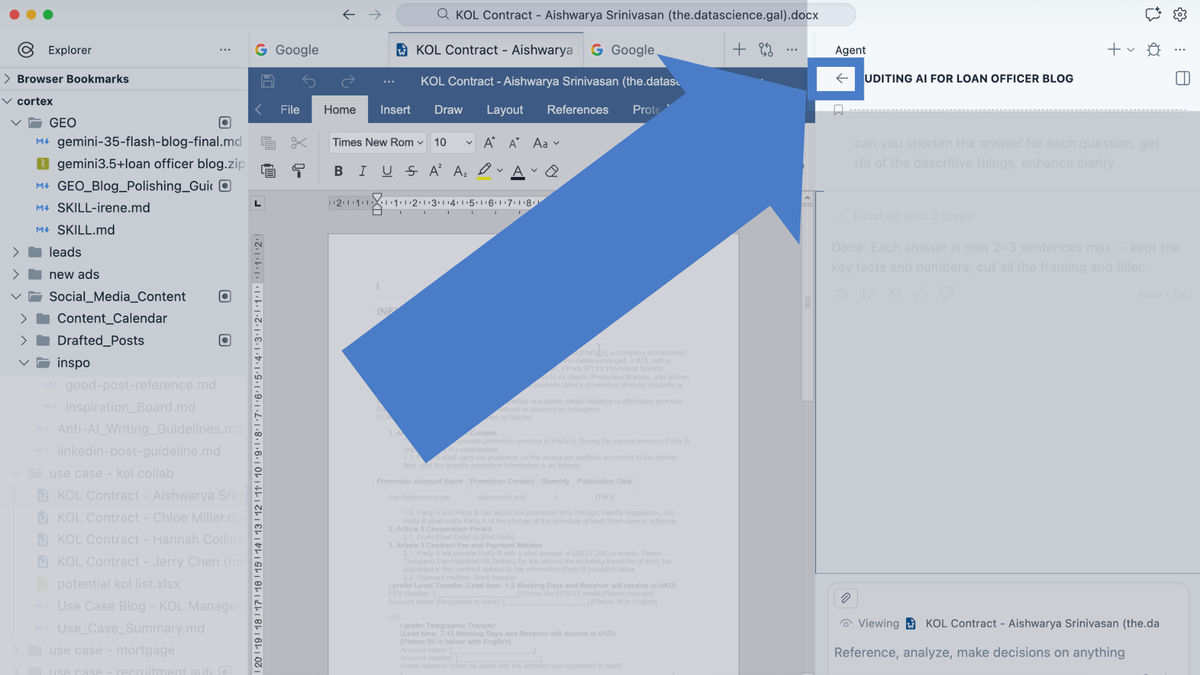
此栏还保存着该项目的 AI 历史会话,点击红色圆圈标记的 icon 展开。由于各个工作区彼此独立,这些记录只属于当前项目,让您的工作流程始终清晰、井然有序。
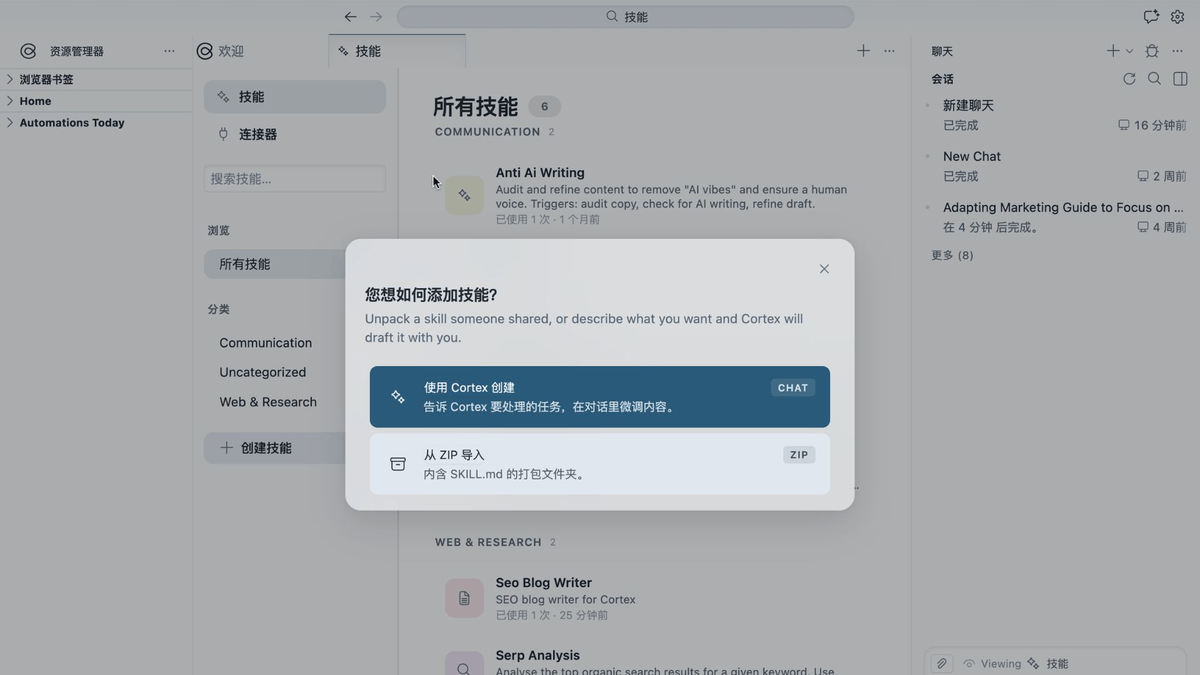
在处理复杂工作流时,创建自定义技能(Skills)能让 AI 的任务执行更精准、更高效。
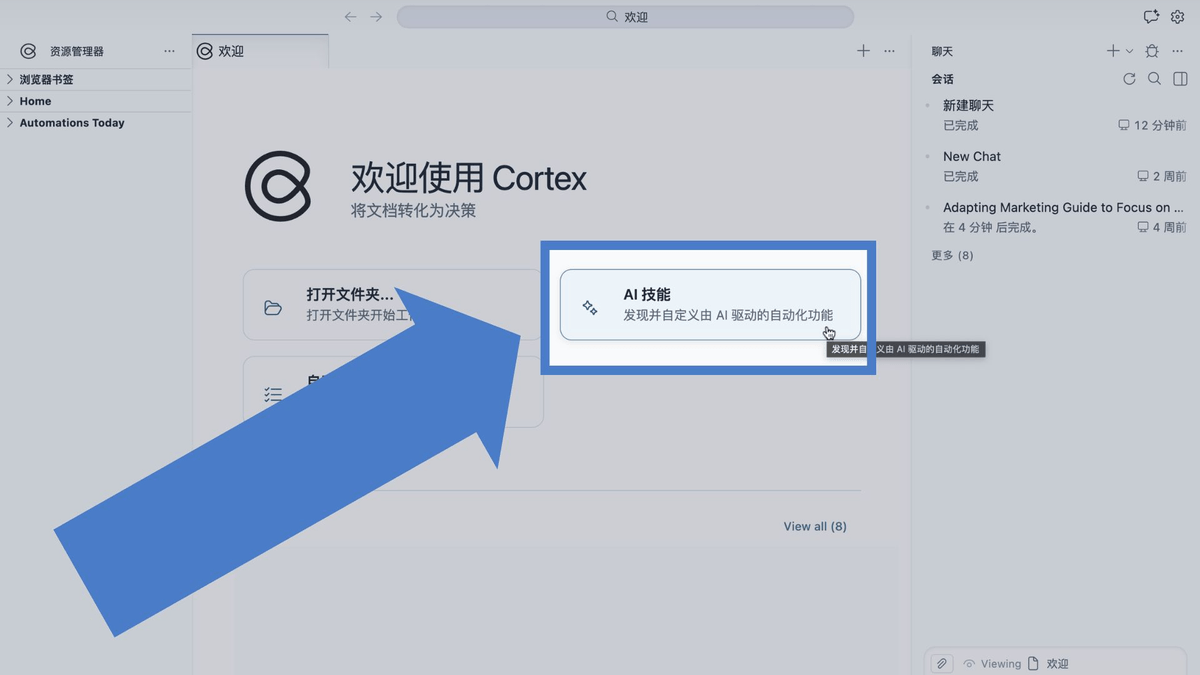
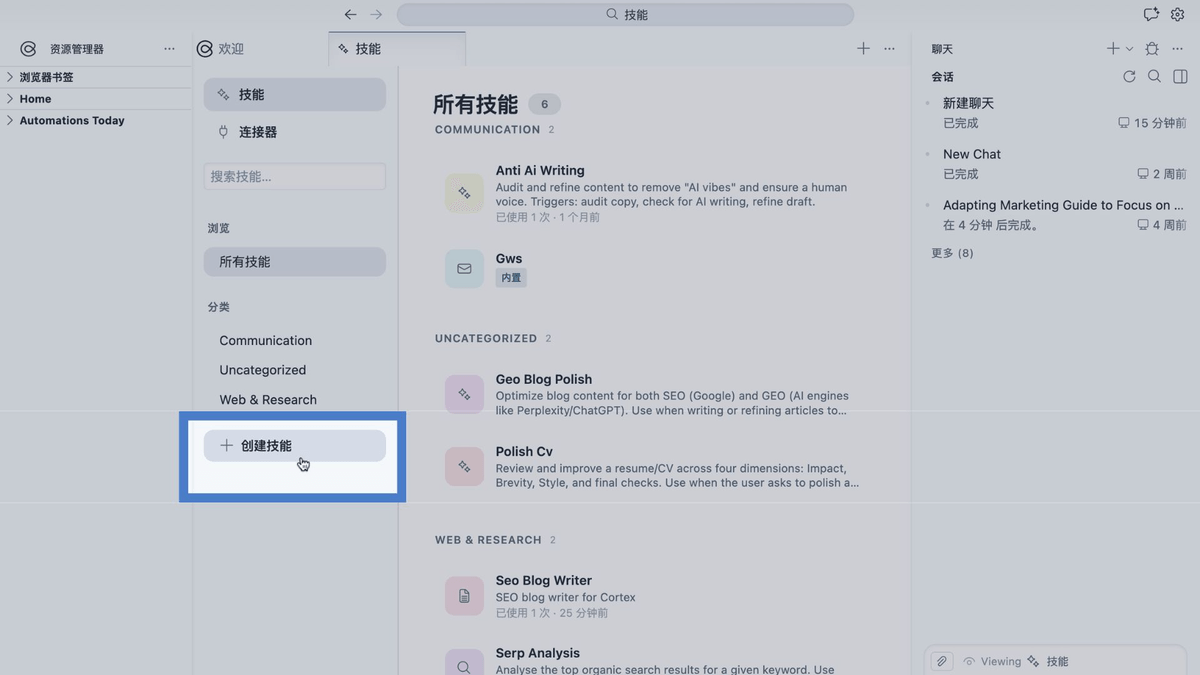
操作路径: 点击欢迎界面上的 "AI技能" 进入技能面板。在此处您可以管理已有技能,或点击 "创建技能" 开始配置。Cortex 提供以下两种便捷创建方式:
方式1:与 Cortex 交互式生成
使用自然语言与 Cortex 对话。只需说明技能的核心目的与具体流程,即可循序渐进地引导 Cortex 完成创建。
方式2:直接导入 Markdown 或者 zip 文件
若您已有标准化的技能模板,可直接导入 .md 或 .zip 文件,实现一键快速配置。
Cortex 真正的过人之处,在于它能轻松应对那些日积月累、让人头疼的工作。一条指令就能批量处理几十份文档;它直接融入您每天都在用的工具,无需您重新学习新的操作系统;而且每一步都由您说了算,主动权始终在您手中。
您的项目留在本机。AI 处理只使用任务所需信息,相关云端数据承诺 30 天内删除,且不会用于训练模型。Cortex 已通过 SOC 2 Type II 认证。详见:数据是否本地?。
来试试您的第一条指令吧:
"把这个文件夹里的所有发票,按「供应商名称_日期」的格式重命名。"
"打开我的 Outlook,根据这份合同起草一封专业邮件,重点列出主要义务和截止日期。"
"把这 30 个收据文件整理一下,生成一张按类别汇总金额的 Excel 表格。"
"每周一早上,把上周的案件记录汇总成一份报告。"
想了解更多针对不同行业的工作流自动化技巧?欢迎阅读我们的博客。
设置过程中如有任何疑问,可以直接在聊天面板里问 AI,也可以联系我们的支持团队。
WhatsApp:+1 (650) 542 6397 邮箱:support@withcortex.ai
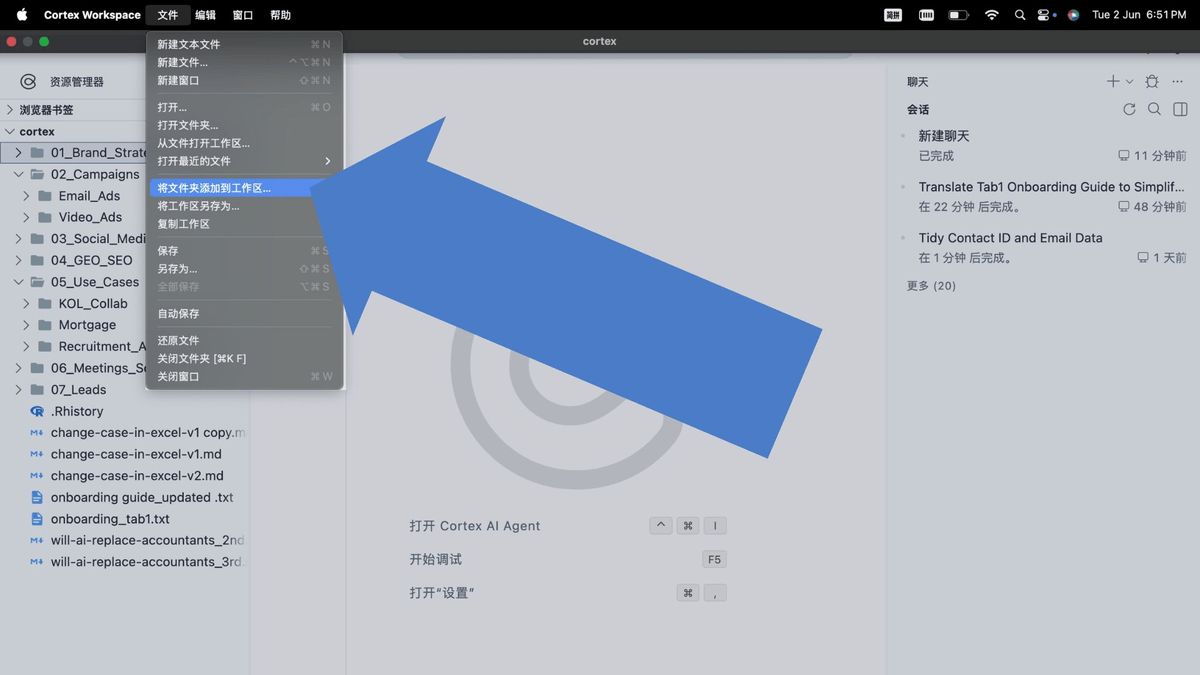
点击左上角的「文件 → 将文件夹添加到工作区」。
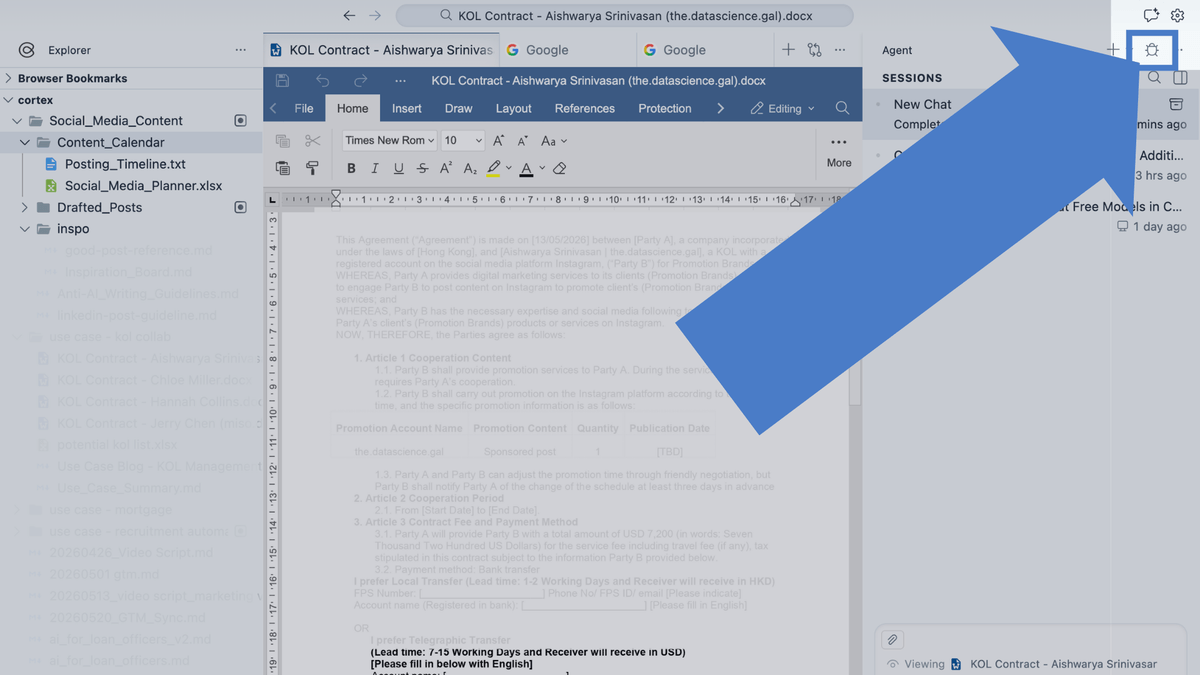
点击右上角瓢虫(bug)图标。
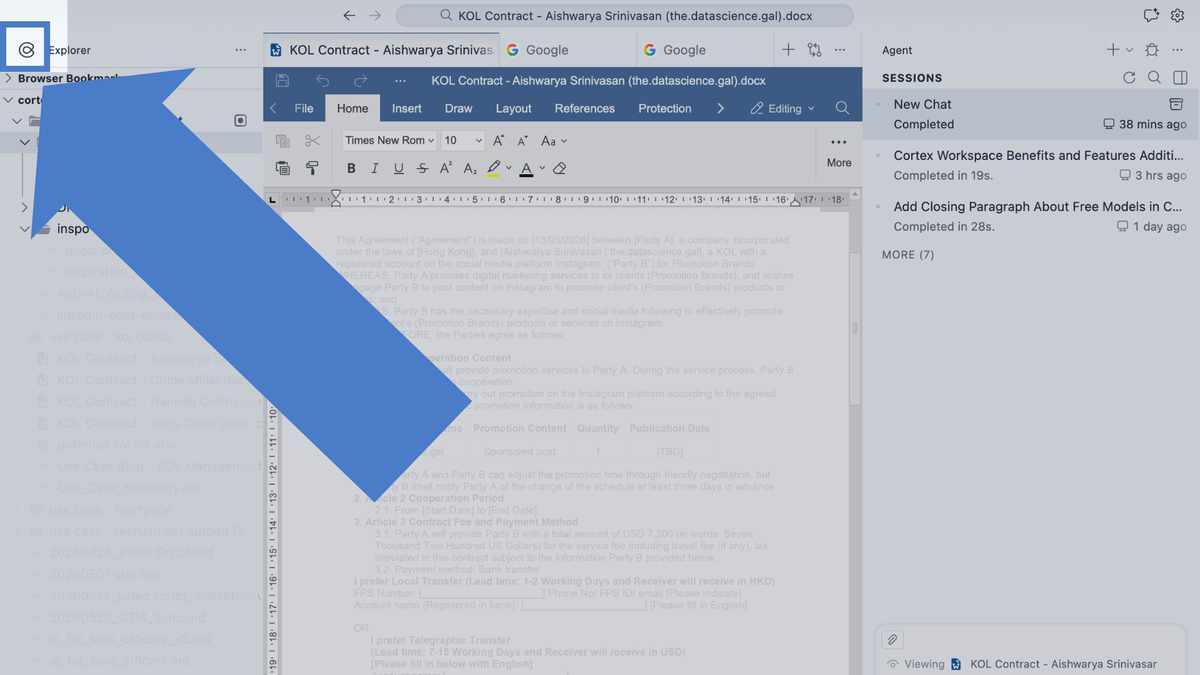
点击左上角的 Cortex 标志。
点击当前对话左上角的返回箭头,就能查看历史记录或开始新的对话。
温馨提示: 由于各个工作区是相互独立的,对话记录不会跨项目共享,您只能看到当前工作区里的记录。
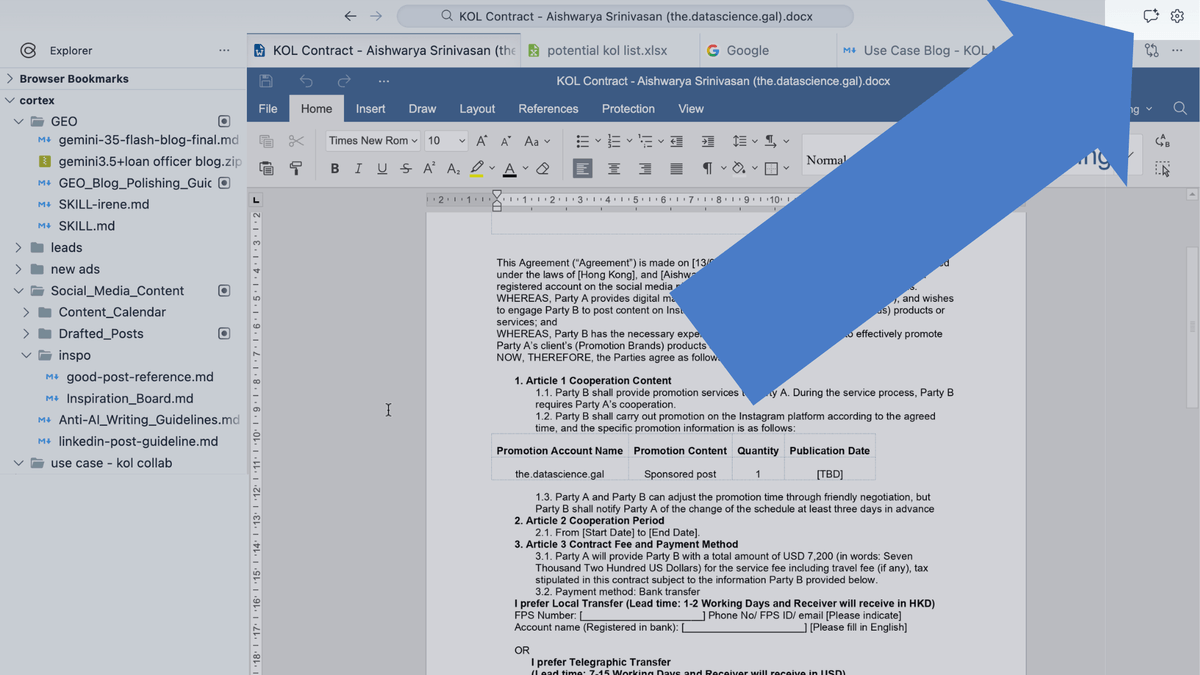
点击右上角的聊天按钮,就能重新打开 AI 面板。
仍没有解决您的疑问?我们的团队会尽快提供协助: