快速入门 · 个人用户
Cortex Workspace 个人用户新手指南:3分钟完成快速配置
下载、登录并开始在 Cortex Workspace 中建立您的第一个项目文件夹。专为个人账号用户设计的极简新手配置指南。
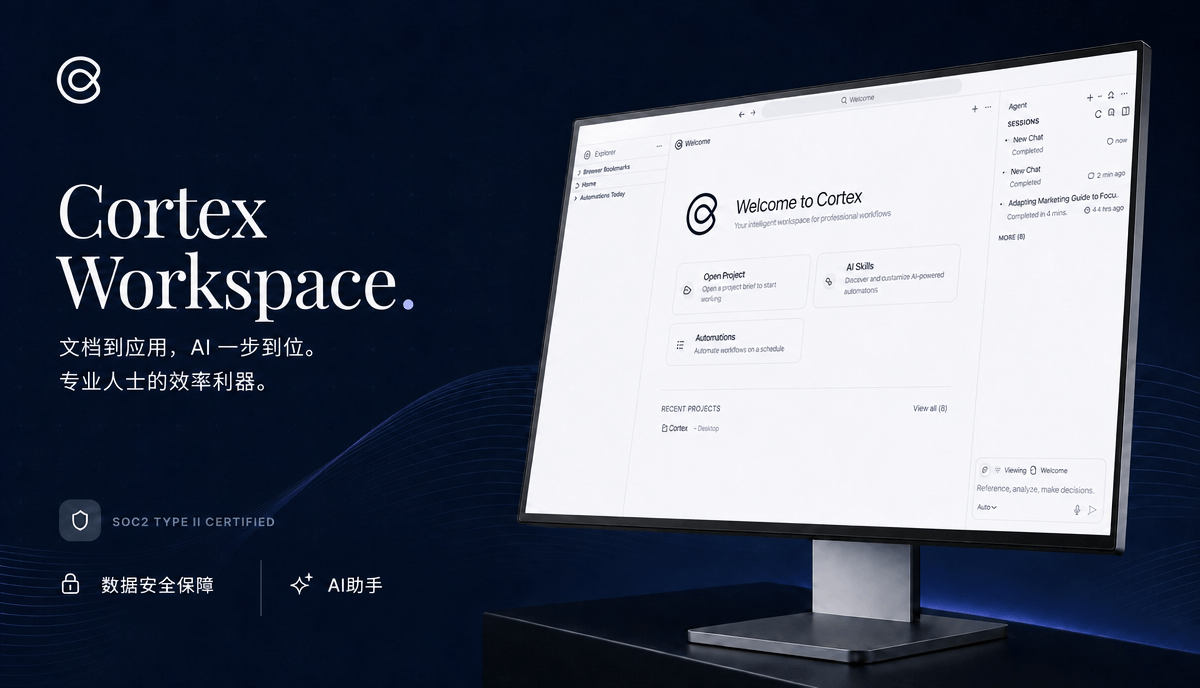
快速入门 · 个人用户
下载、登录并开始在 Cortex Workspace 中建立您的第一个项目文件夹。专为个人账号用户设计的极简新手配置指南。
💡 不知道电脑系统版本?请参考:如何查看电脑系统版本
您可以选择以下任一方式唤起登录窗口:
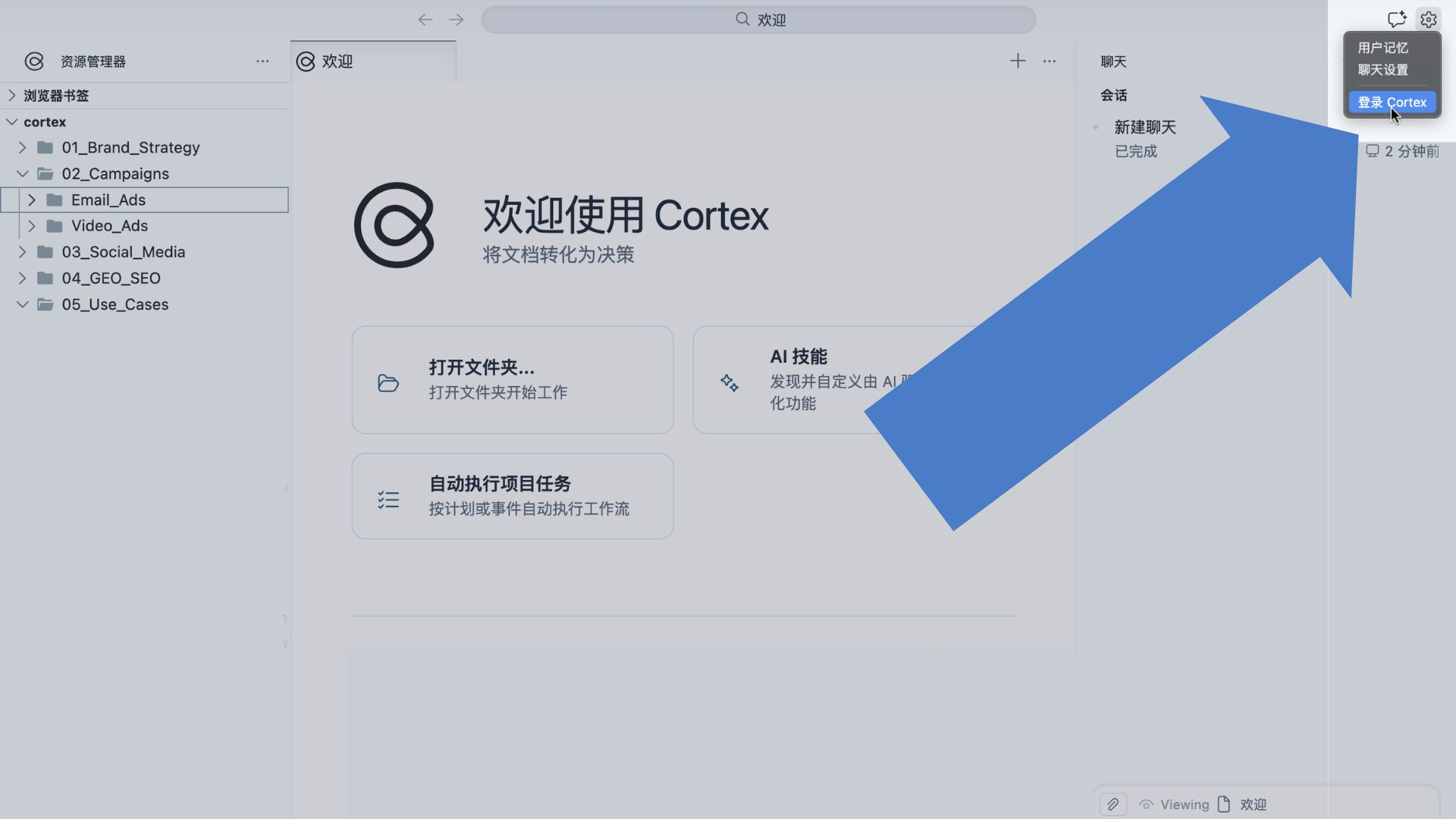
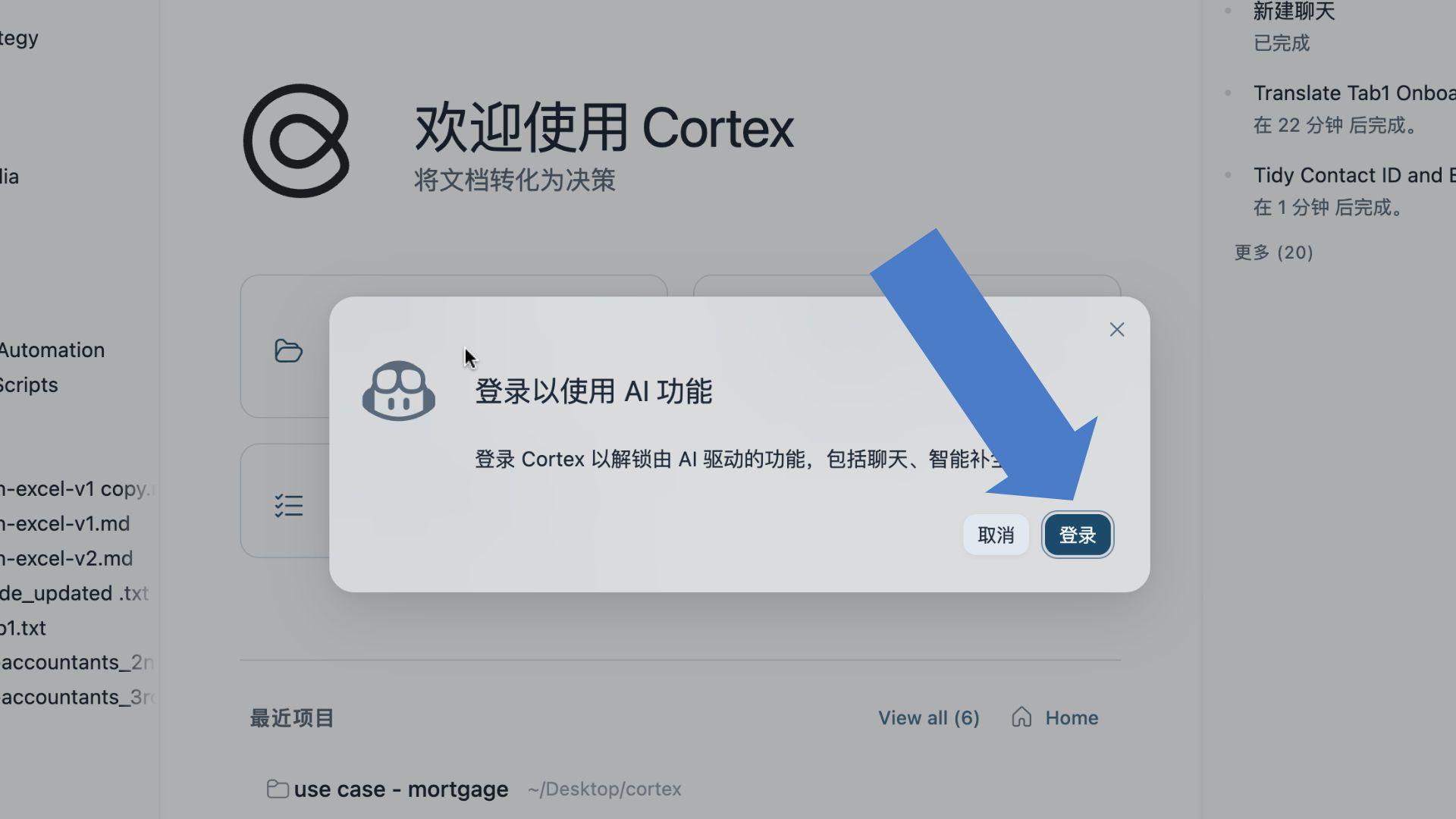
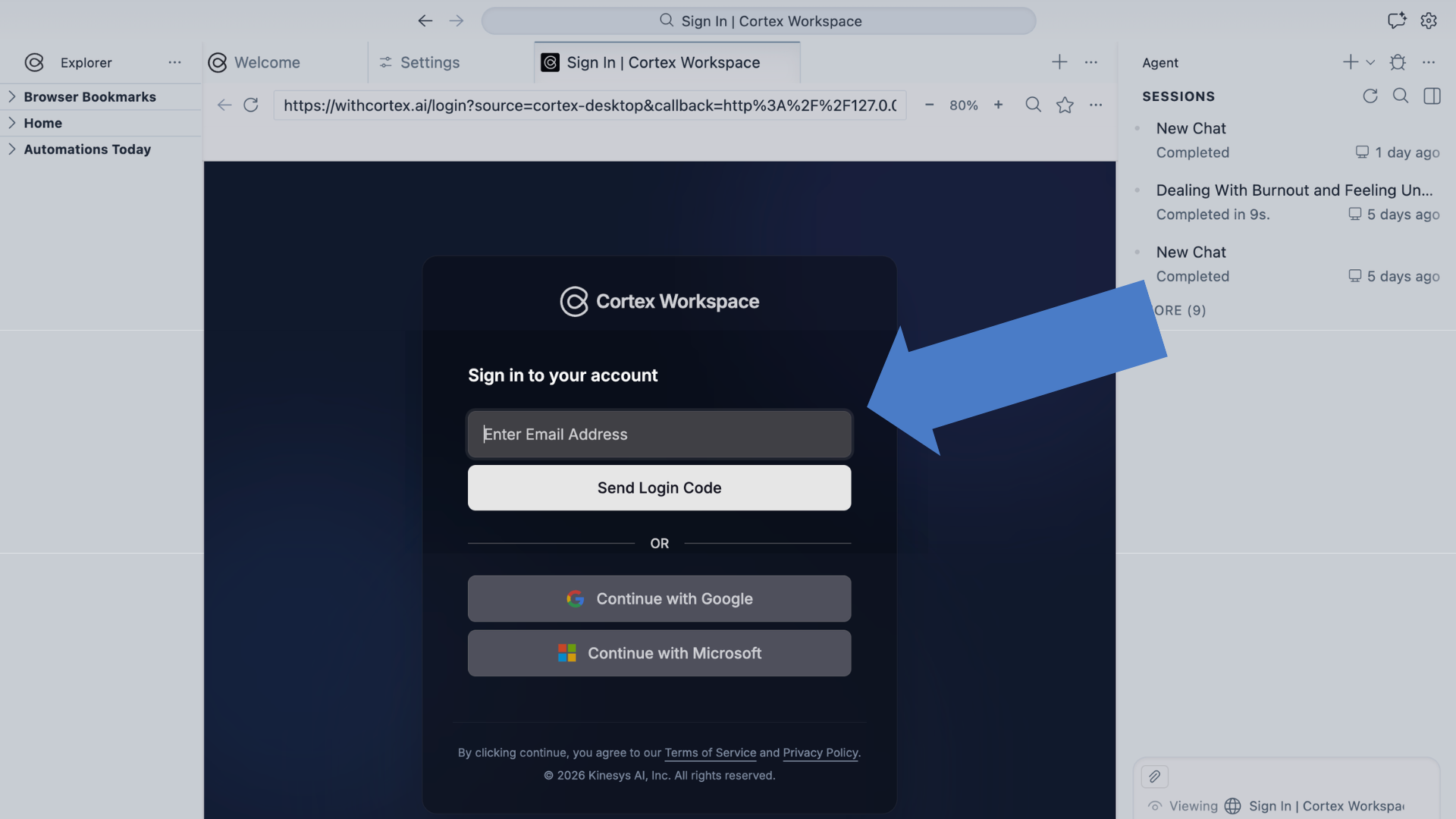
点击界面中央的 「打开文件夹...」,选择您电脑上的任意本地文件夹。
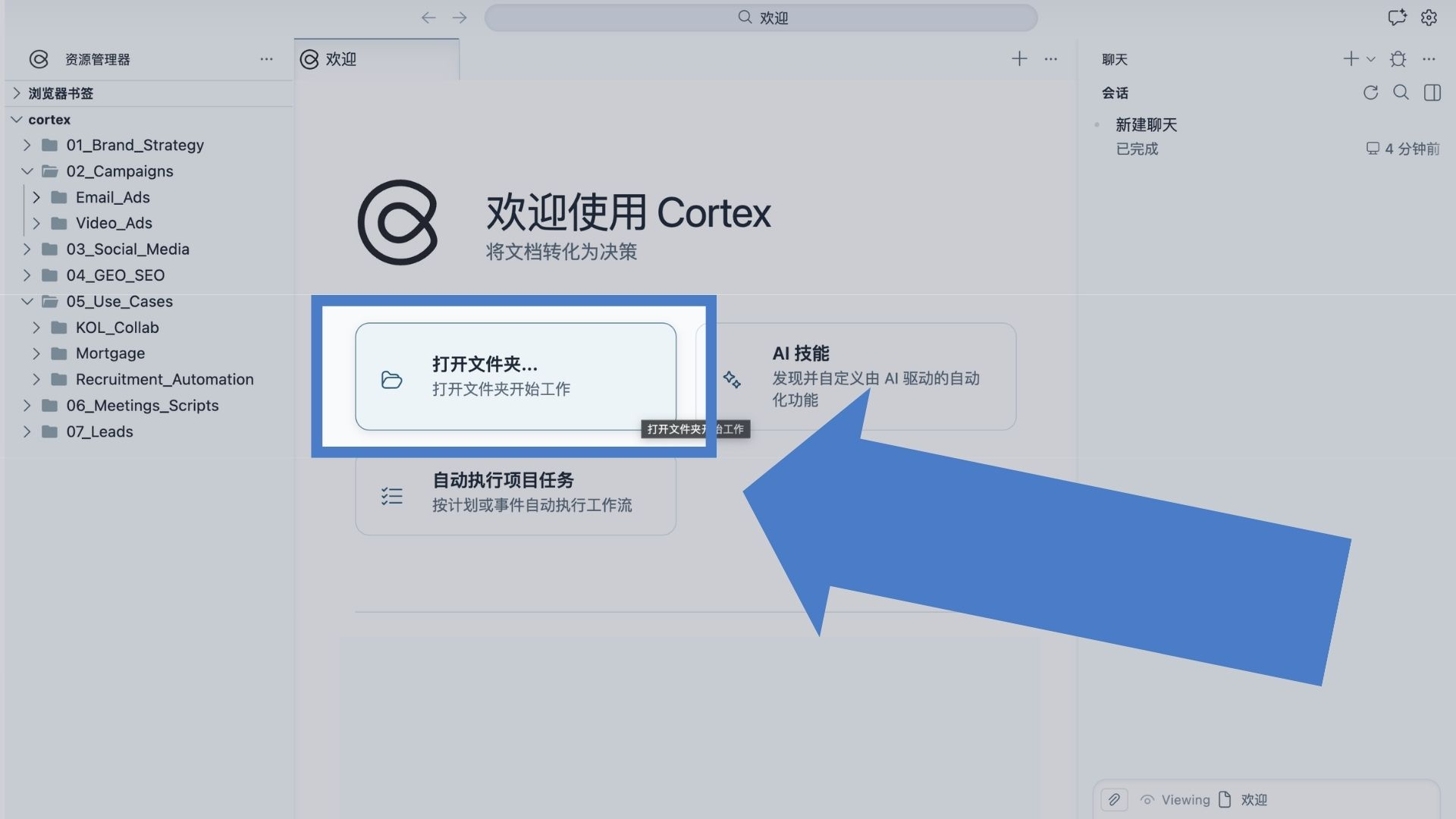
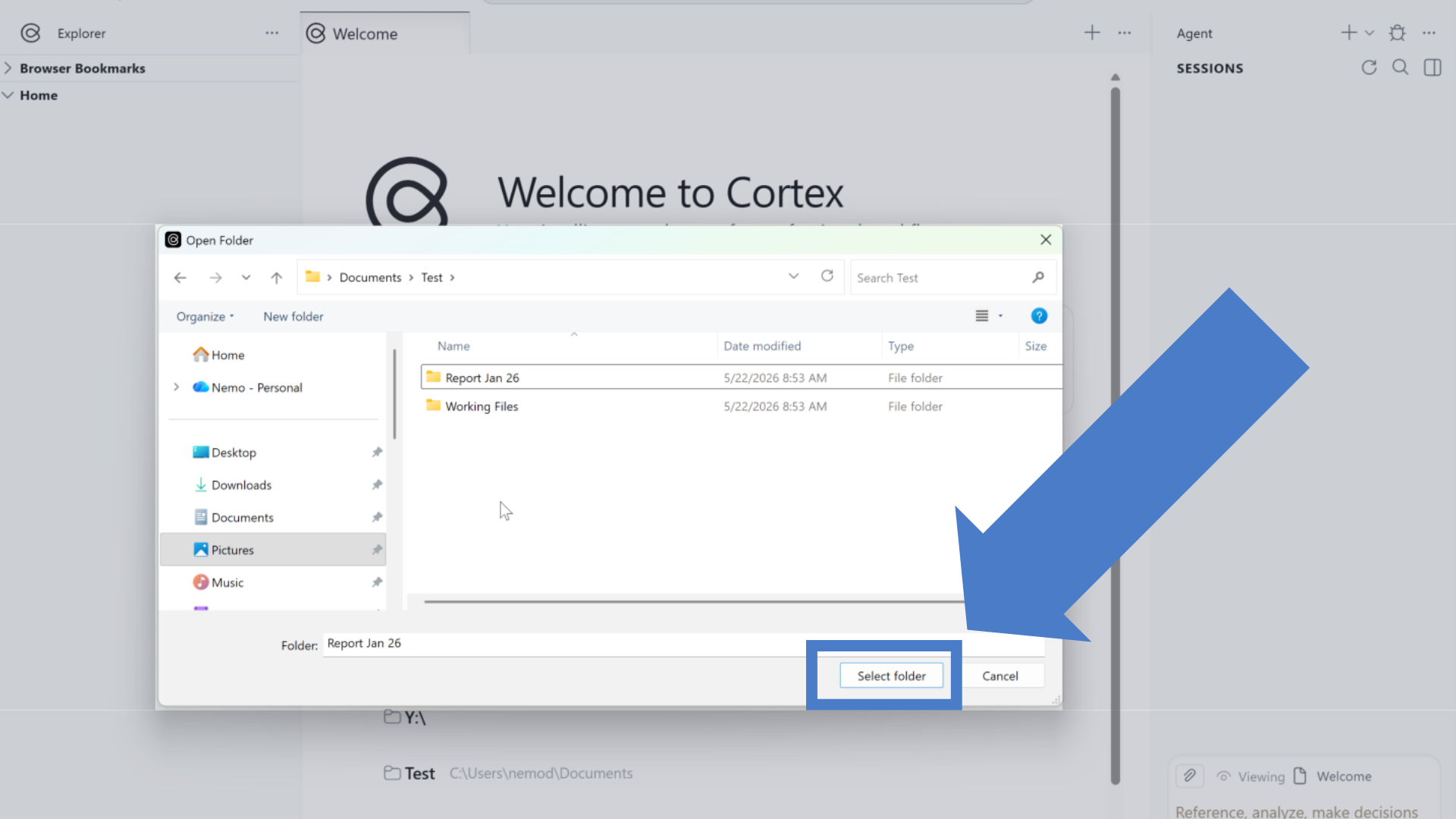
什么是工作区? 在 Cortex 中,一个「工作区」就是一个本地电脑上的文件夹。选择这个文件夹后,里面的所有文件都会成为 AI 的上下文和知识库。
隔离设计(互不干扰): 就像您登录两个不同的微信(工作号 vs. 生活号)一样,Cortex 的不同工作区也是完全独立的。您在一个工作区里打开的标签页、聊天记录、文件,绝对不会串到另一个工作区里去。
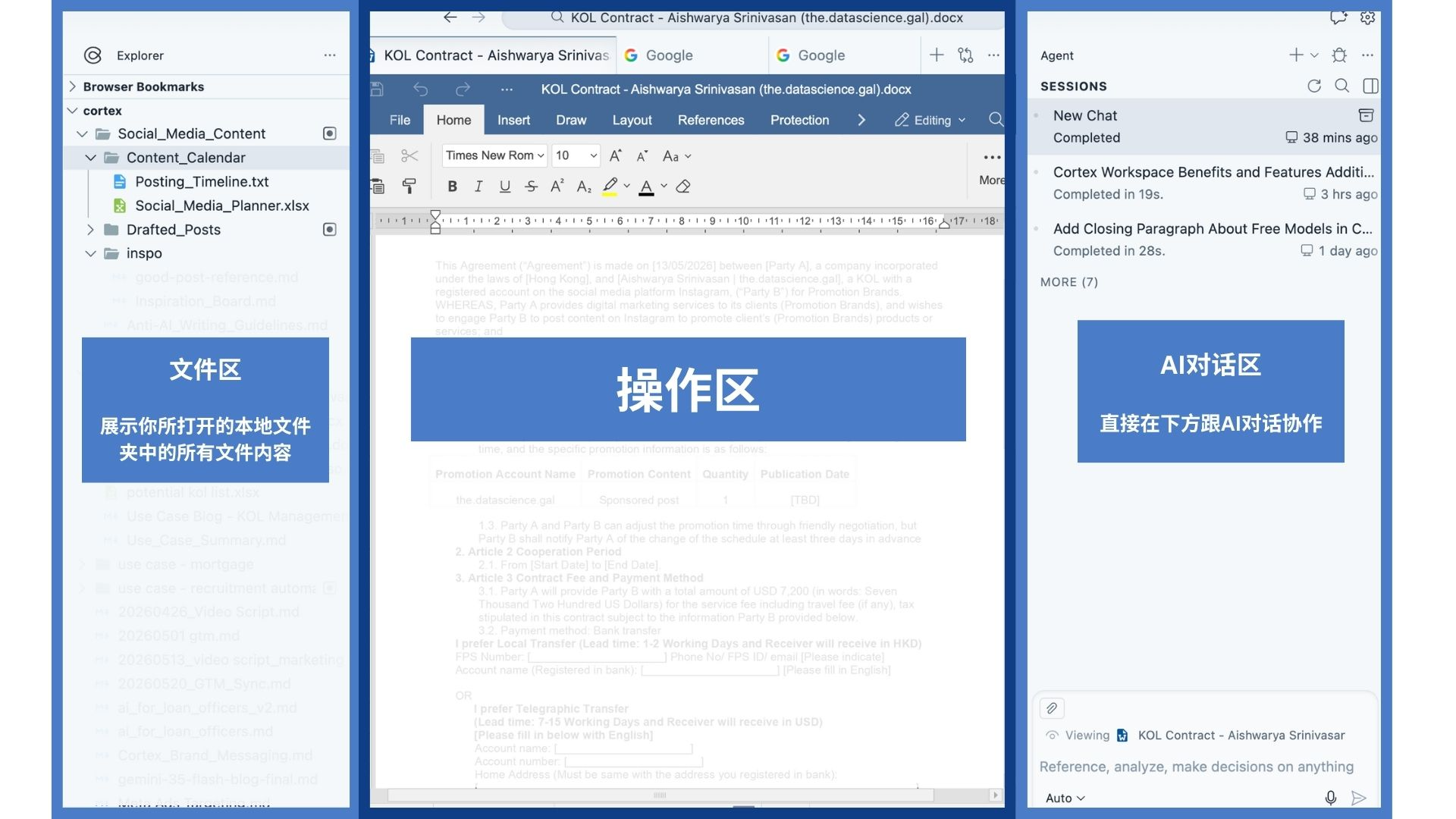
打开工作区后,界面从左到右分为三栏:
管理您电脑上的项目文件夹。
查看和编辑 AI 正在处理的内容。
向 AI 下指令、切换模型。
💡 隐私说明:Cortex 直接读取本机文件夹,修改即时保存在本地。不会把整个项目打包上云——只有当前 AI 请求所需信息才会送去处理。详见:数据是否本地?。
Cortex 真正的过人之处,在于它能轻松应对那些日积月累、让人头疼的工作。一条指令就能批量处理几十份文档;它直接融入您每天都在用的工具,无需您重新学习新的操作系统;而且每一步都由您说了算,主动权始终在您手中。
您的项目留在本机。AI 处理只使用任务所需信息,相关云端数据承诺 30 天内删除,且不会用于训练模型。Cortex 已通过 SOC 2 Type II 认证。详见:数据是否本地?。
来试试您的第一条指令吧:
"把这个文件夹里的所有发票,按「供应商名称_日期」的格式重命名。"
"打开我的 Outlook,根据这份合同起草一封专业邮件,重点列出主要义务和截止日期。"
"把这 30 个收据文件整理一下,生成一张按类别汇总金额的 Excel 表格。"
"每周一早上,把上周的案件记录汇总成一份报告。"
想了解更多针对不同行业的工作流自动化技巧?欢迎阅读我们的博客。
设置过程中如有任何疑问,可以直接在聊天面板里问 AI,也可以联系我们的支持团队。
WhatsApp:+1 (650) 542 6397 邮箱:support@withcortex.ai
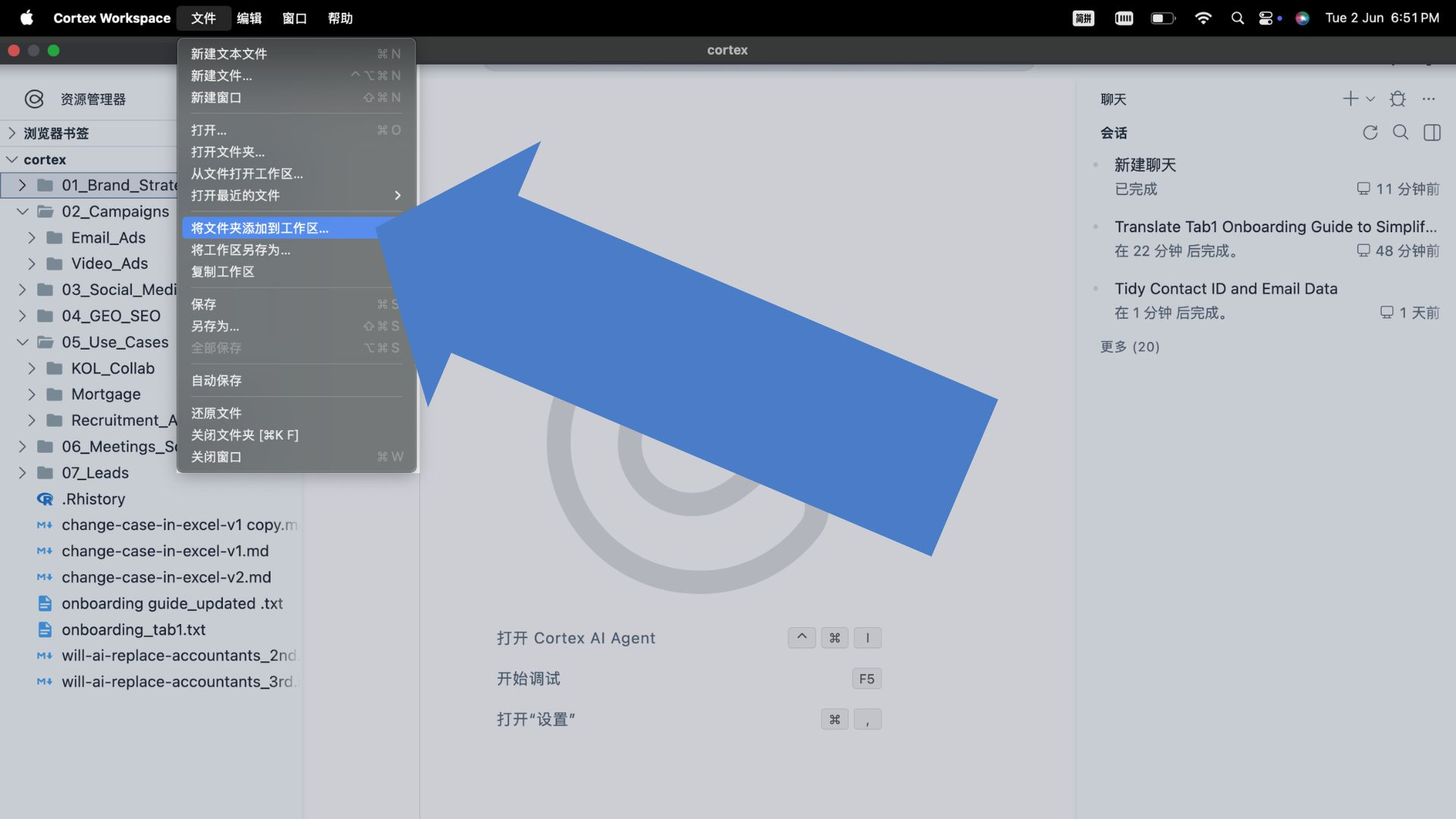
点击左上角的「文件 → 将文件夹添加到工作区」。
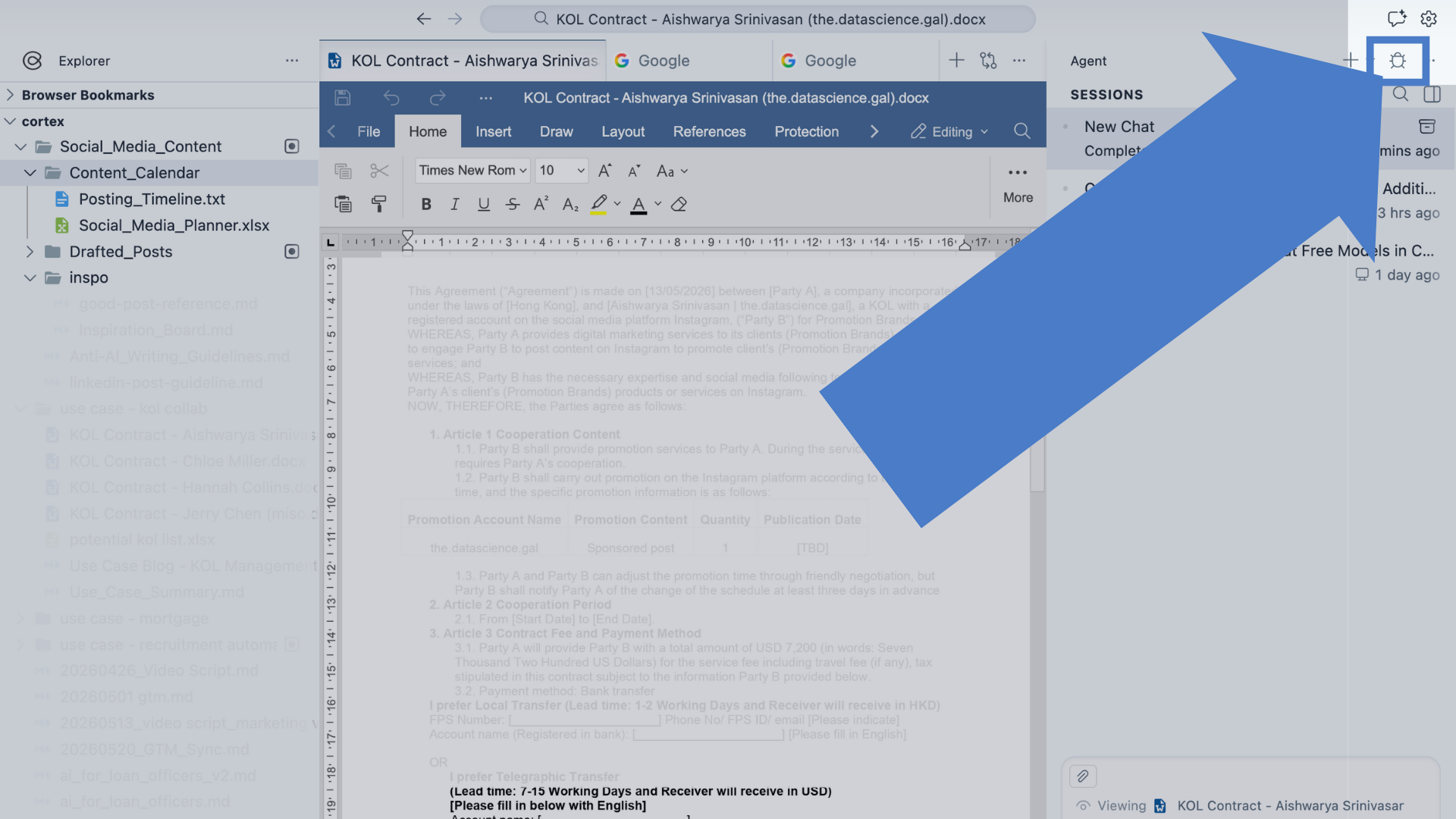
点击右上角瓢虫(bug)图标。
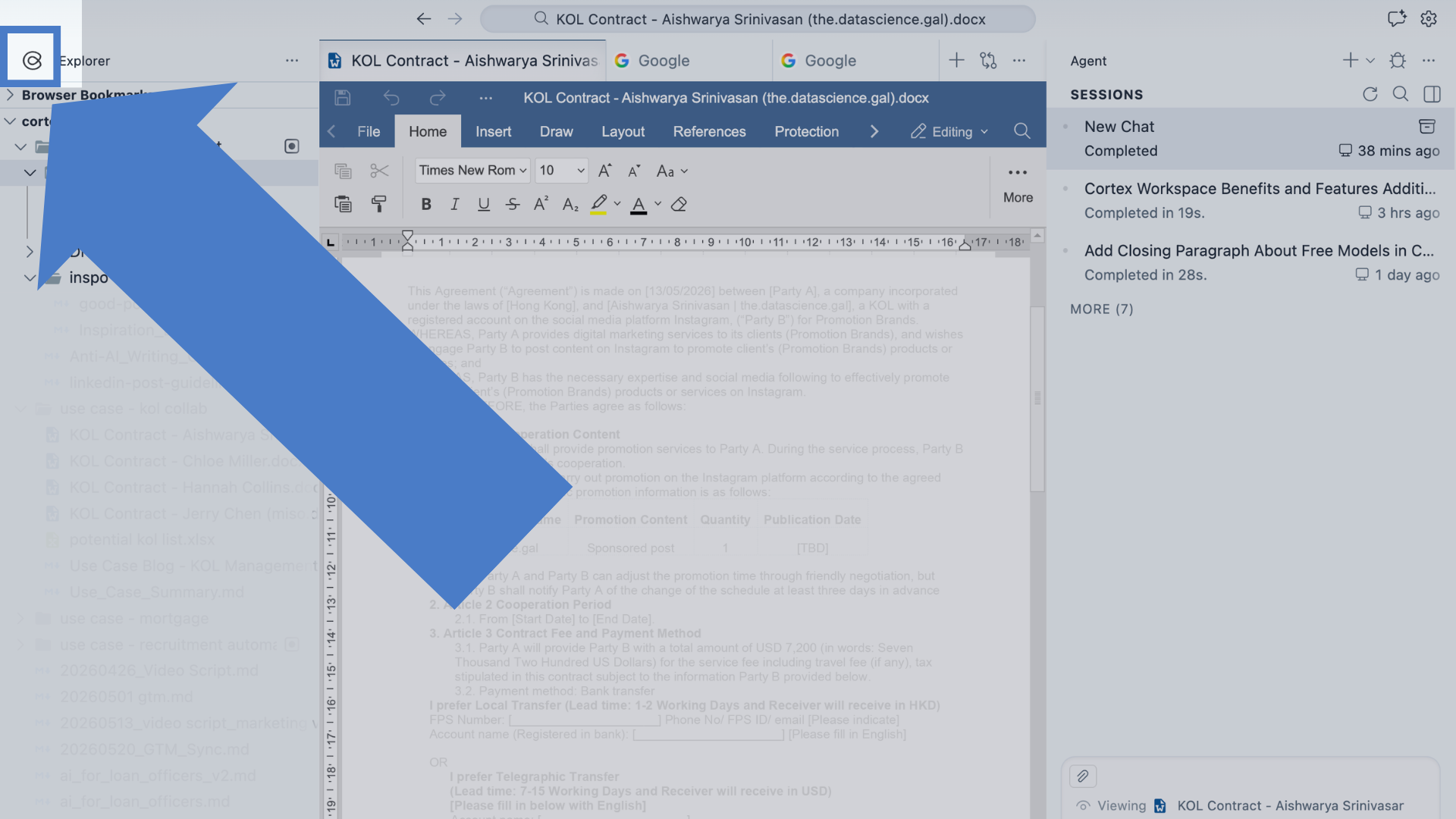
点击左上角的 Cortex 标志。
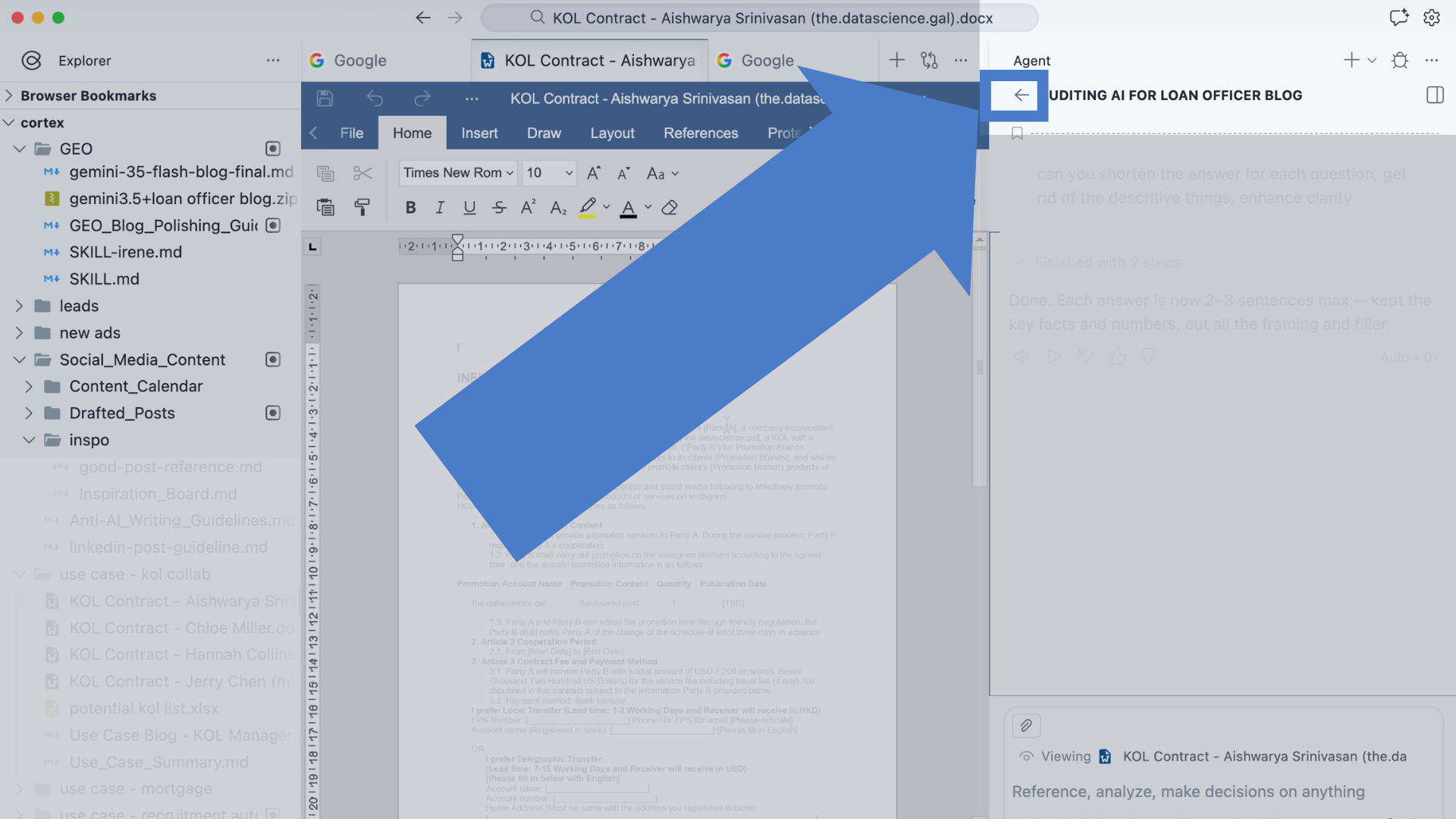
点击当前对话左上角的返回箭头,就能查看历史记录或开始新的对话。
温馨提示: 由于各个工作区是相互独立的,对话记录不会跨项目共享,您只能看到当前工作区里的记录。
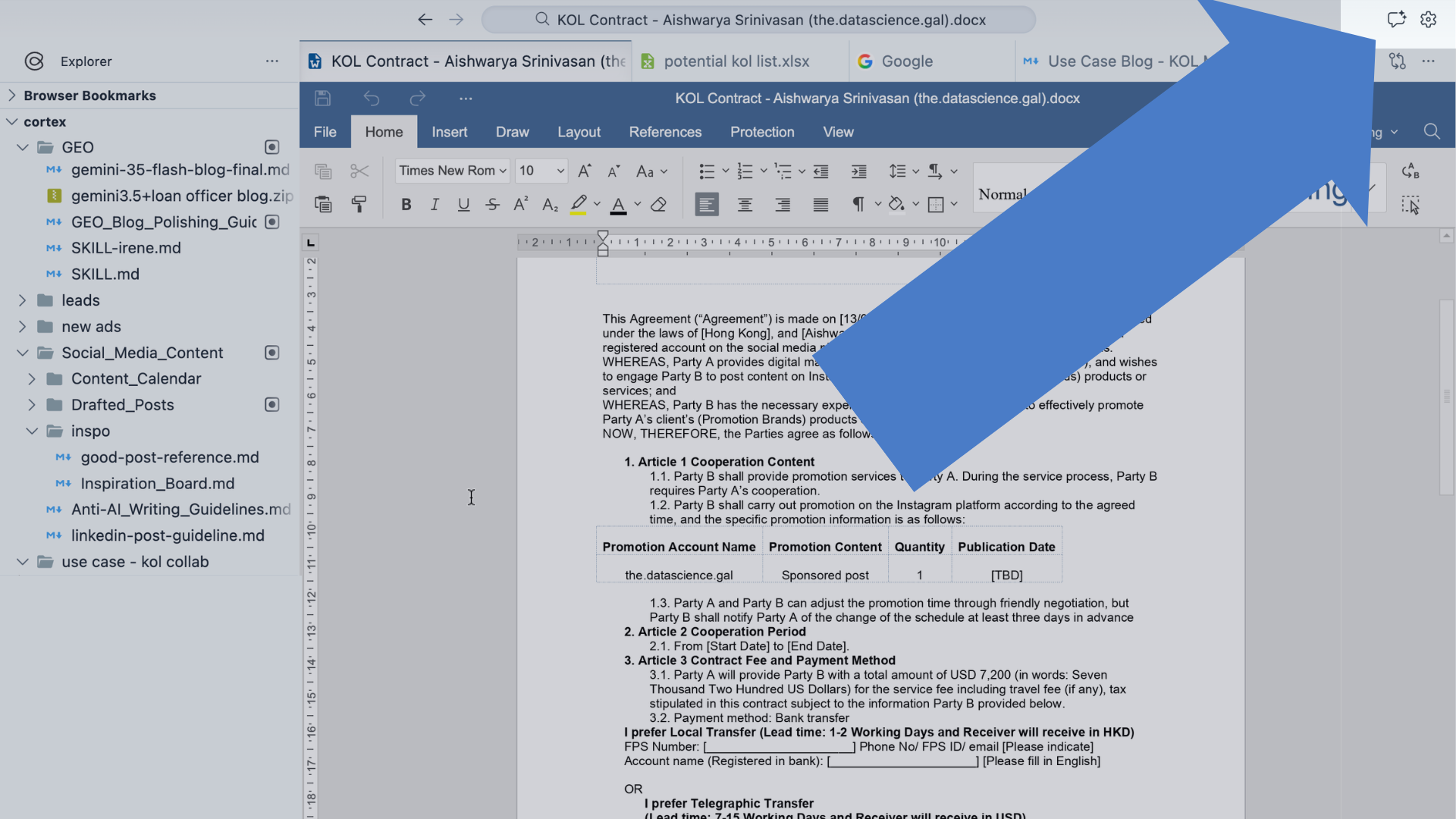
点击右上角的聊天按钮,就能重新打开 AI 面板。
仍没有解决您的疑问?我们的团队会尽快提供协助: