はじめに · エンタープライズ
3分で Cortex Workspace をセットアップ(エンタープライズ向け)
ダウンロード、サインイン、組織の切り替え、最初のプロジェクトフォルダを開くまで。エンタープライズアカウント向けのオンボーディングガイド。
はじめに · エンタープライズ
ダウンロード、サインイン、組織の切り替え、最初のプロジェクトフォルダを開くまで。エンタープライズアカウント向けのオンボーディングガイド。
💡 OS バージョンがわからない場合:パソコンの OS バージョンの確認方法
サインイン画面は、次のいずれかの方法で開けます:
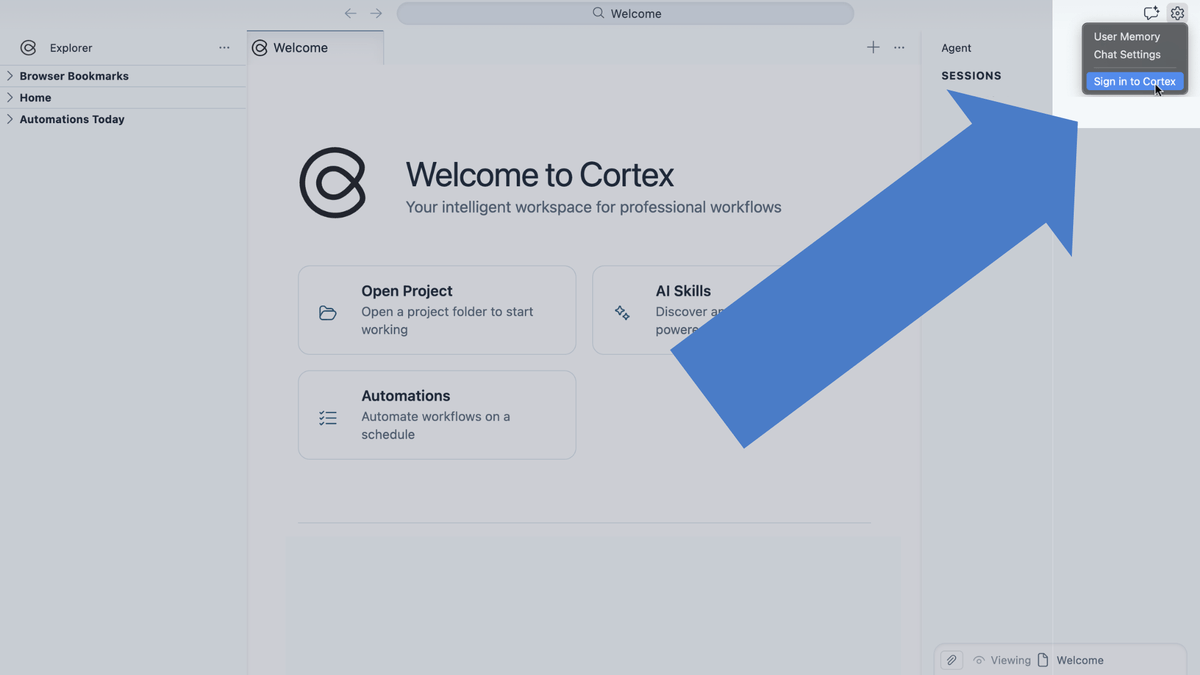
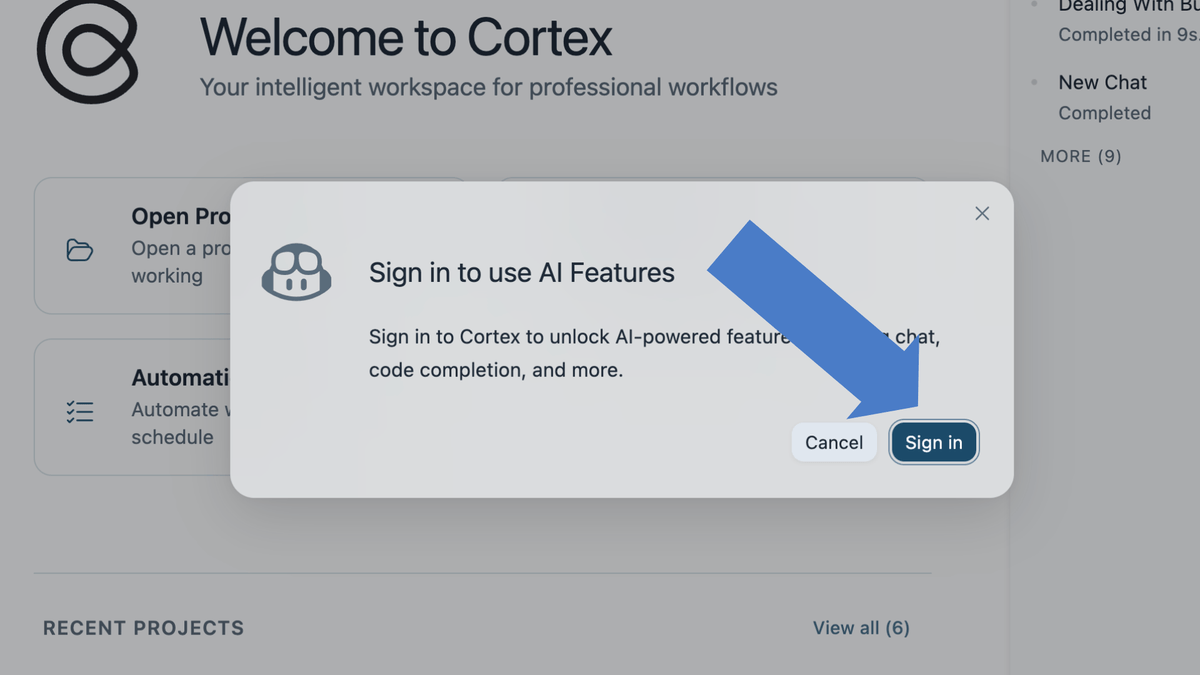
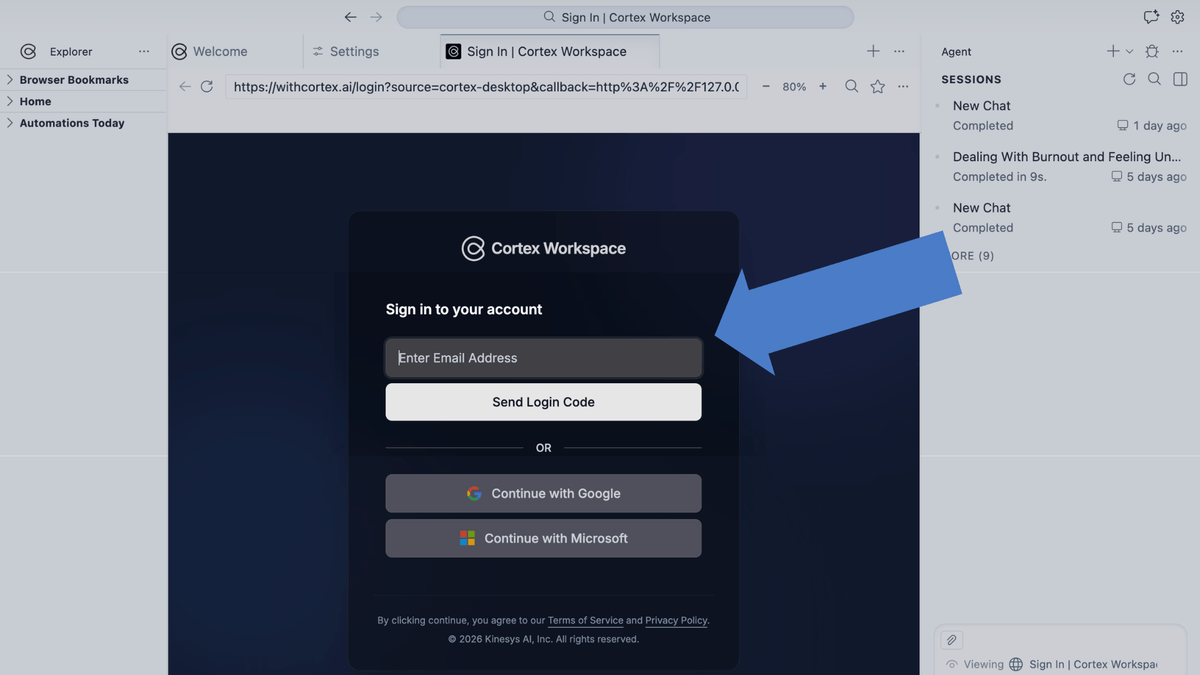
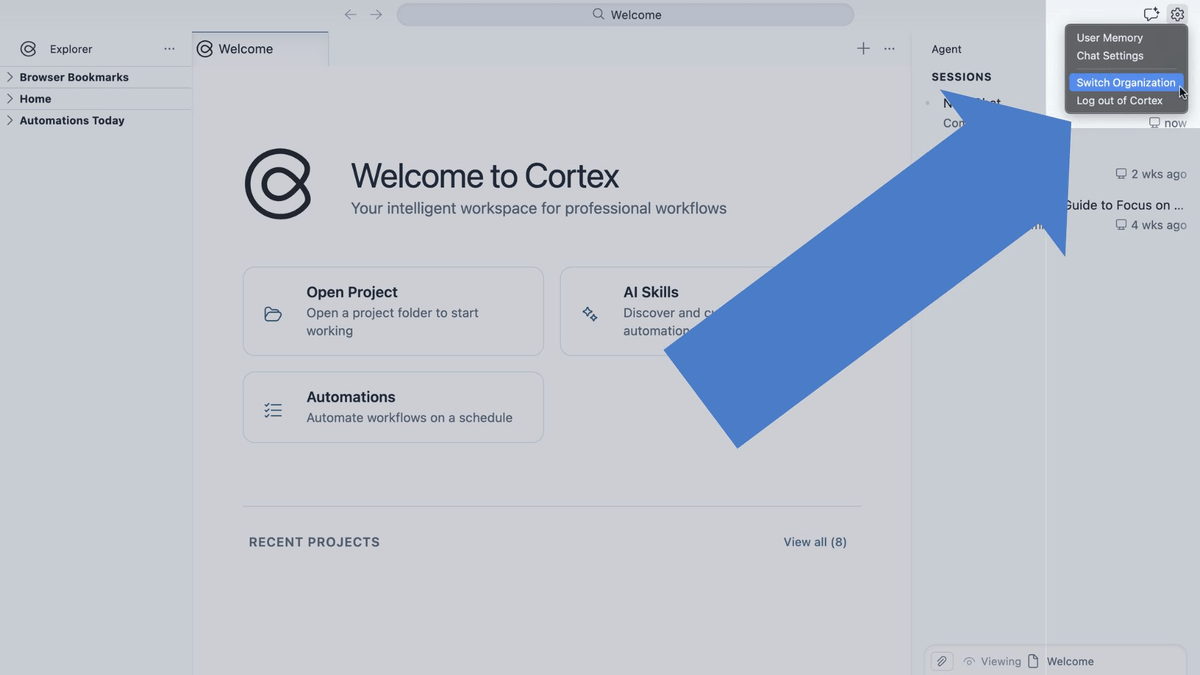
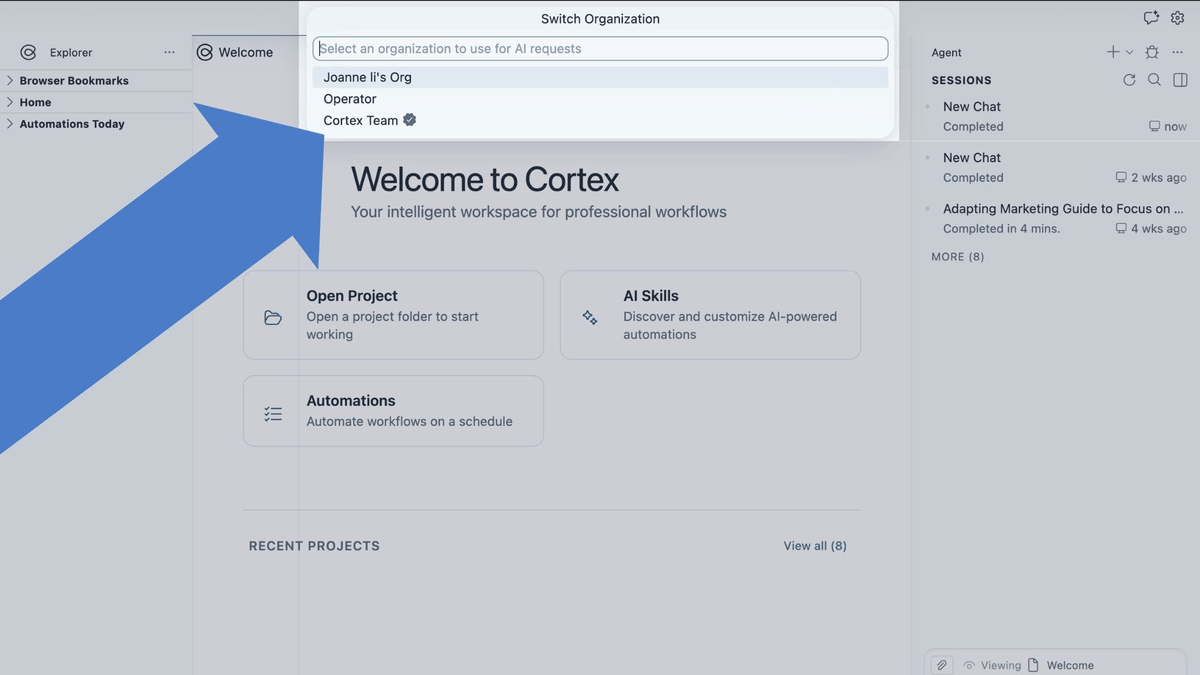
作業を始める前に、個人アカウントではなく エンタープライズ組織 に接続されていることを確認してください。これにより Credits(クレジット) が十分に確保され、クレジット不足で作業が中断されるのを防げます。
切り替え手順:
画面中央の Open Folder... をクリックし、PC 上の任意のローカルフォルダを選択します。
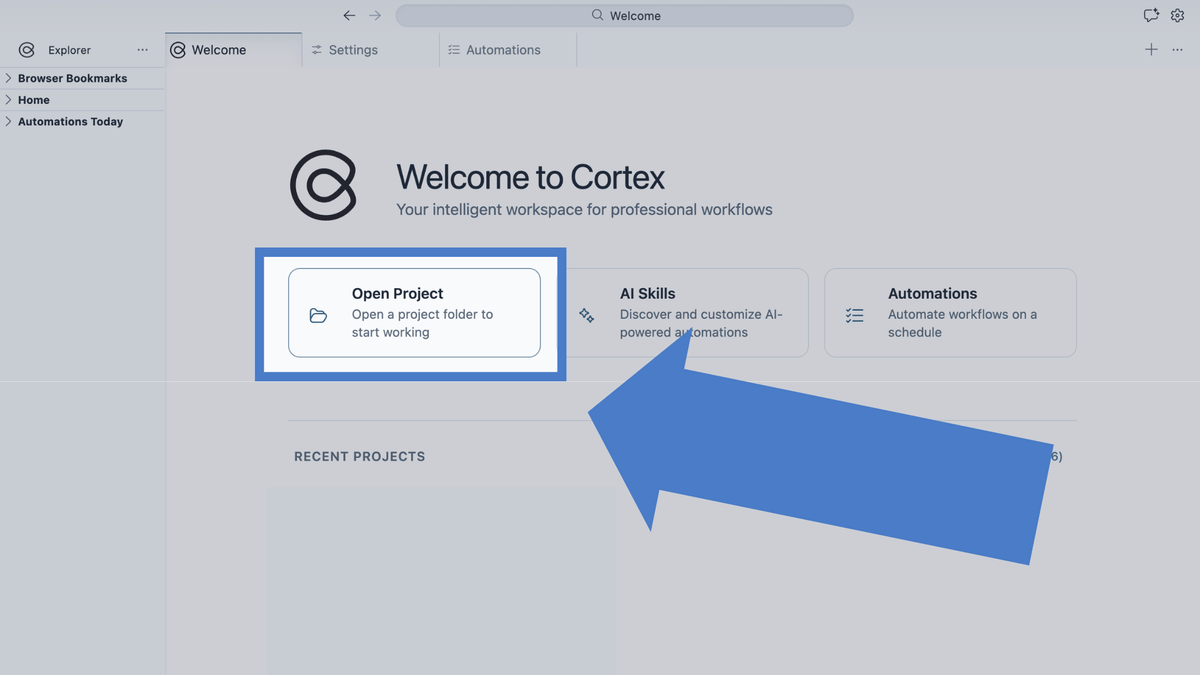
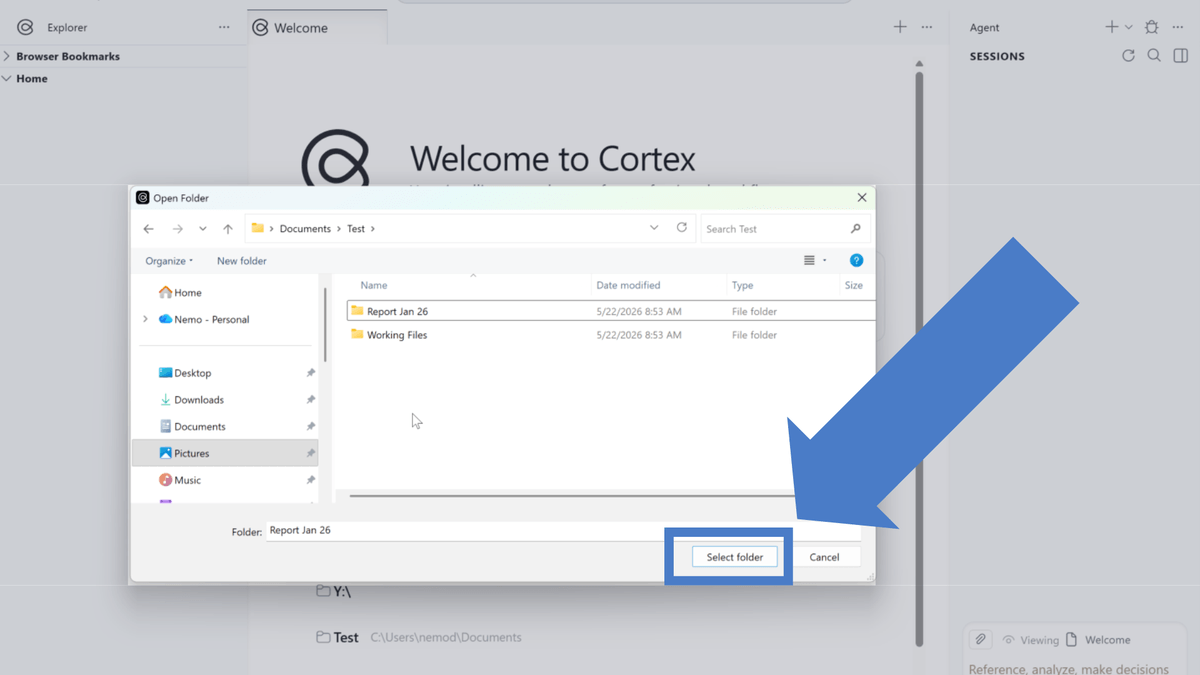
ワークスペースとは? Cortex では、ワークスペースは PC 上のローカルフォルダ です。フォルダを選ぶと、中のファイルがすべて AI のコンテキストとナレッジベースになります。
分離設計: 仕事用と個人用のアカウントを分けるように、Cortex のワークスペースも完全に独立しています。あるワークスペースのタブ、チャット履歴、ファイルが別のワークスペースに 混ざることはありません。
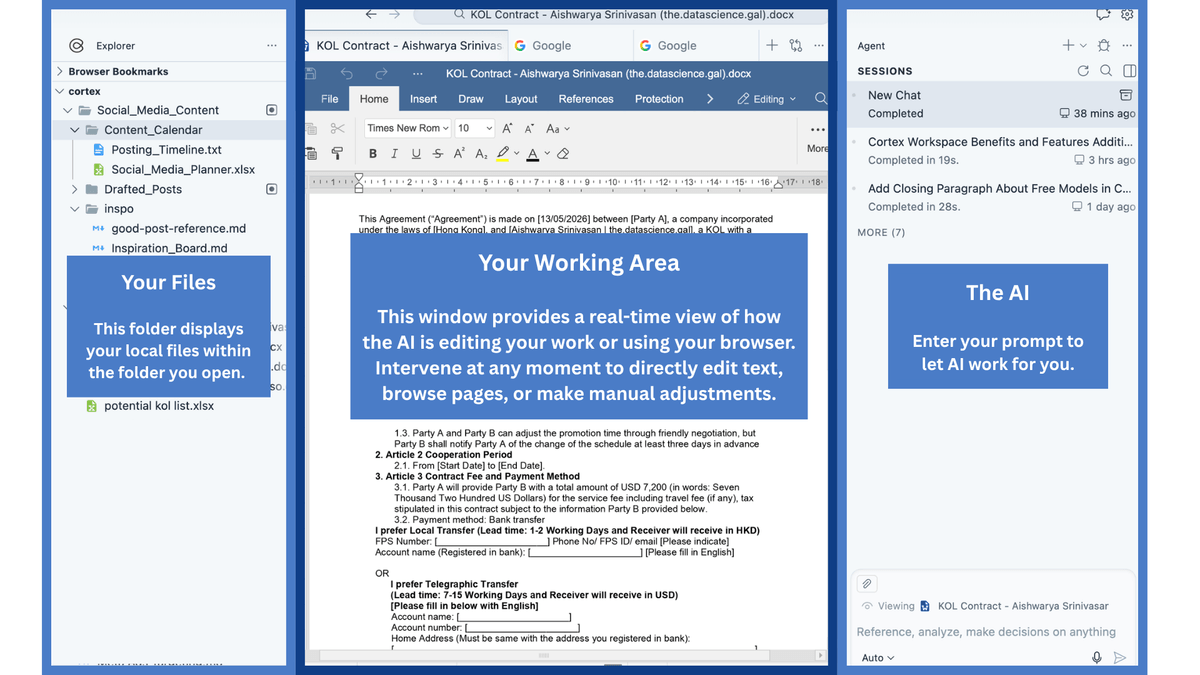
ワークスペースを開くと、メイン画面は主に 3 つのエリアに分かれます:
PC のエクスプローラーのように、ファイルの作成・名前変更・削除ができます。AI に任せることも可能です。
手動アップロード不要: フォルダにファイルを入れるだけで、AI が自動的にコンテキストとして利用します。
プライバシー(ローカルファースト): Cortex はローカルフォルダを直接読み取ります。変更は端末に保存されます。プロジェクト全体をクラウドにアップロードすることはなく、AI リクエストに必要な情報のみが処理のために送られます。詳細:データはローカルですか?
メインの作業エリアです。ドキュメントの閲覧、Web ブラウジング、AI の自動化タスクの確認など、すべてここで行います。
幅広い互換性: Word、Excel、PPT、PDF、Markdown、任意の Web ページを開けます。
いつでも介入(Human-in-the-loop): AI が検索、ブラウジング、アプリ操作を行うとき、すべてのステップが見えます。いつでも引き継ぎ、手動で修正できます。
専用の AI アシスタントです。GPT、Claude、Gemini、Kimi、Deepseek など、Cortex サブスクリプションに含まれる主要モデルを切り替えられます。
このパネルにはプロジェクトのチャット履歴も保存されます。赤い丸印のアイコンをクリックして展開します。ワークスペースは独立しているため、履歴は現在のプロジェクトにのみ属します。
複雑なワークフローでは、カスタム Skills を作成すると、AI のタスク実行がより正確かつ効率的になります。
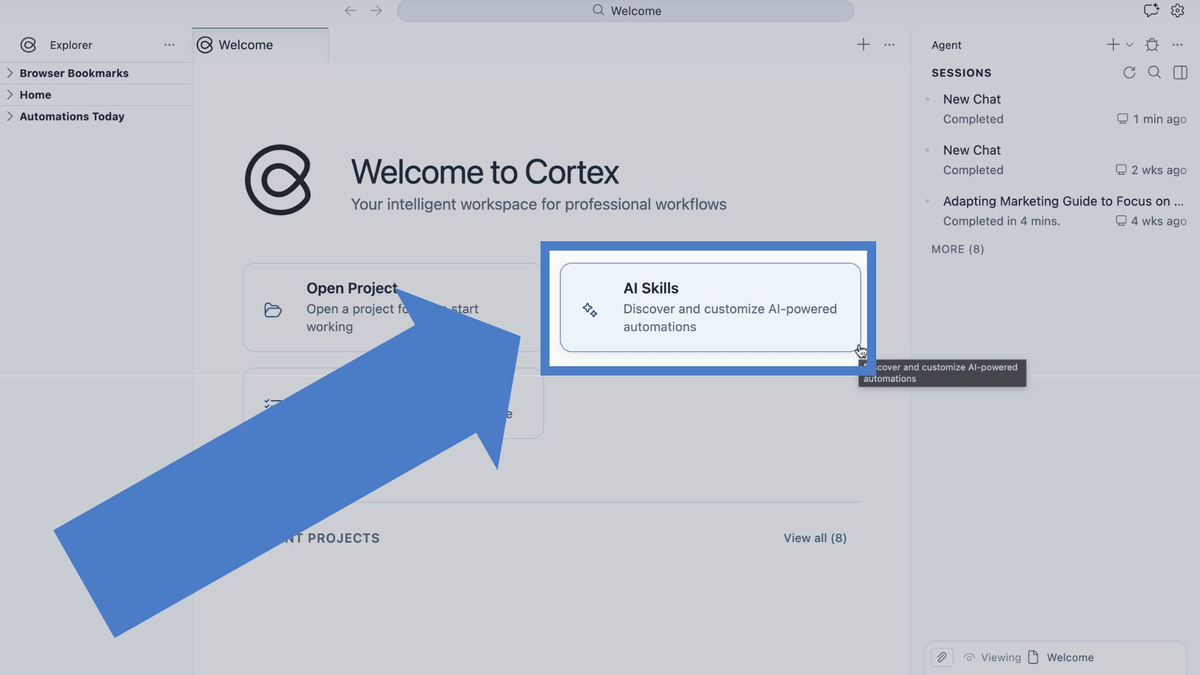
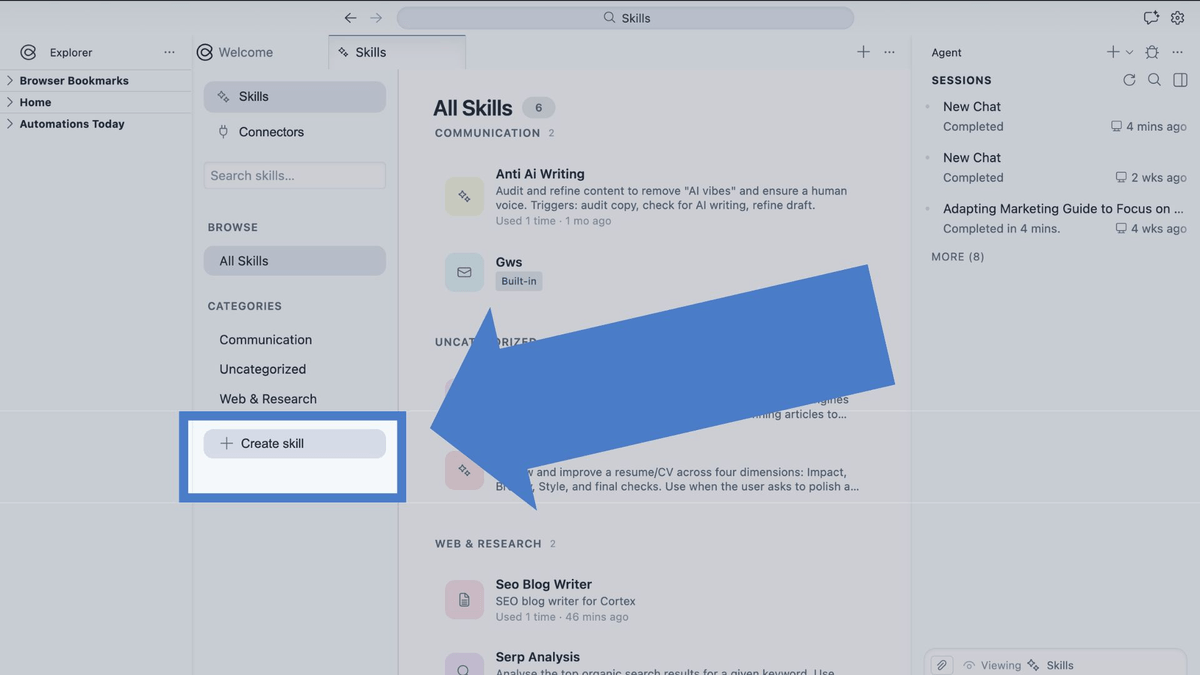
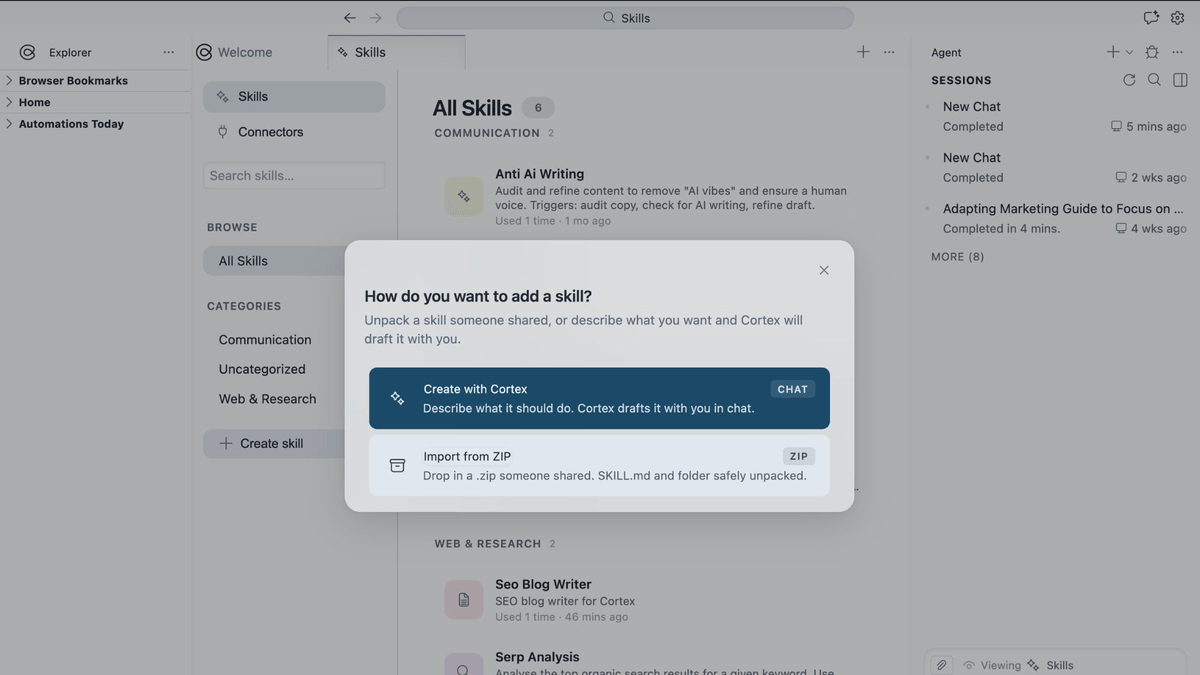
アクセス方法: ウェルカム画面の AI Skills をクリックして Skills パネルを開きます。既存の Skill を管理するか、Create Skill で新規作成します。Cortex には 2 つの作成方法があります:
方法 1:Cortex と対話しながら作成
自然言語で Skill の目的とワークフローを説明するだけで、Cortex が段階的に作成をガイドします。
方法 2:Markdown または ZIP ファイルをインポート
標準化された Skill テンプレートがある場合、.md または .zip ファイルをインポートしてワンクリックで設定できます。
Cortex の強みは、日々積み重なる面倒な作業を楽にこなせることです。1 つのコマンドで数十のドキュメントを処理でき、すでに使っているツールの中で動作し、すべてのステップで主導権はあなたにあります。
プロジェクトは端末に残ります。AI 処理はタスクに必要な情報のみを使い、関連するクラウド側データは 30 日以内に削除され、モデル学習には使用されません。Cortex は SOC 2 Type II 認証取得済みです。詳細:データはローカルですか?
最初のプロンプトを試してみましょう:
"Rename all the invoices in this folder using the format: Vendor Name_Date."
"Go to my Outlook and draft a professional email based on this contract, highlighting the main obligations and deadlines."
"Go through these 30 expense files and create an Excel table with the totals by category."
"Every Monday morning, compile a summary of last week's case notes into a single report."
業界別のワークフロー自動化のヒントは ブログ をご覧ください。
セットアップ中にご不明な点があれば、チャットパネルで AI に質問するか、サポートチームまでお問い合わせください。
WhatsApp: +1 (650) 542 6397 Email: support@withcortex.ai
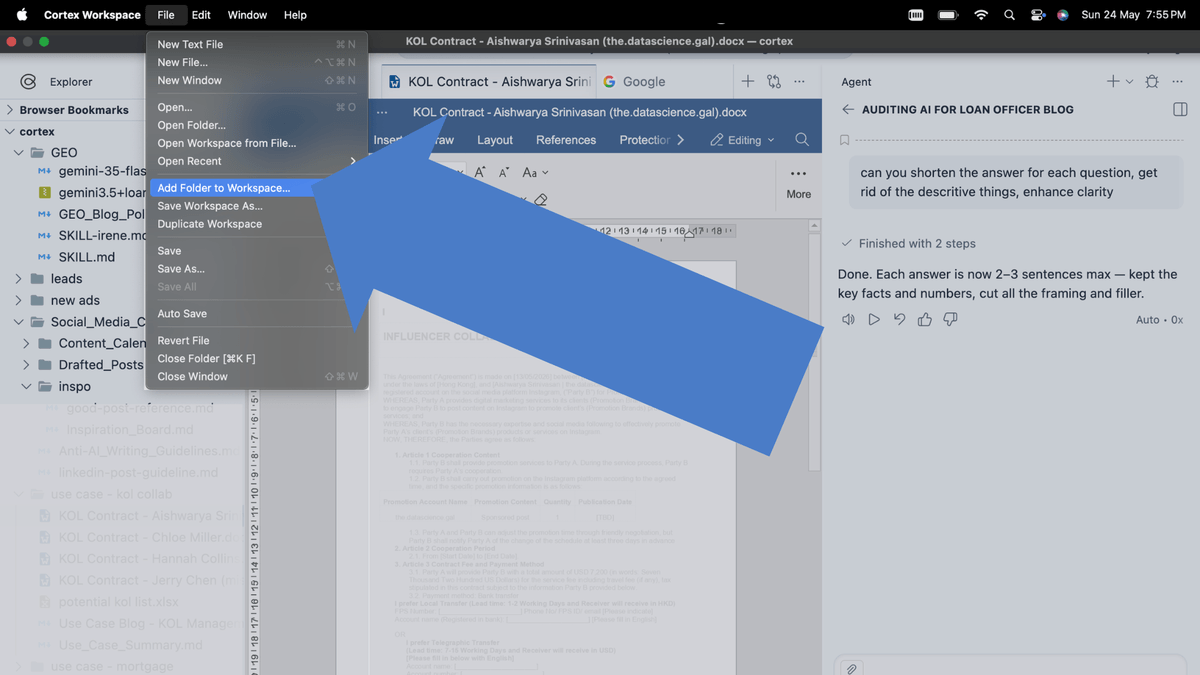
左上の File → Add Folder to Workspace をクリックします。
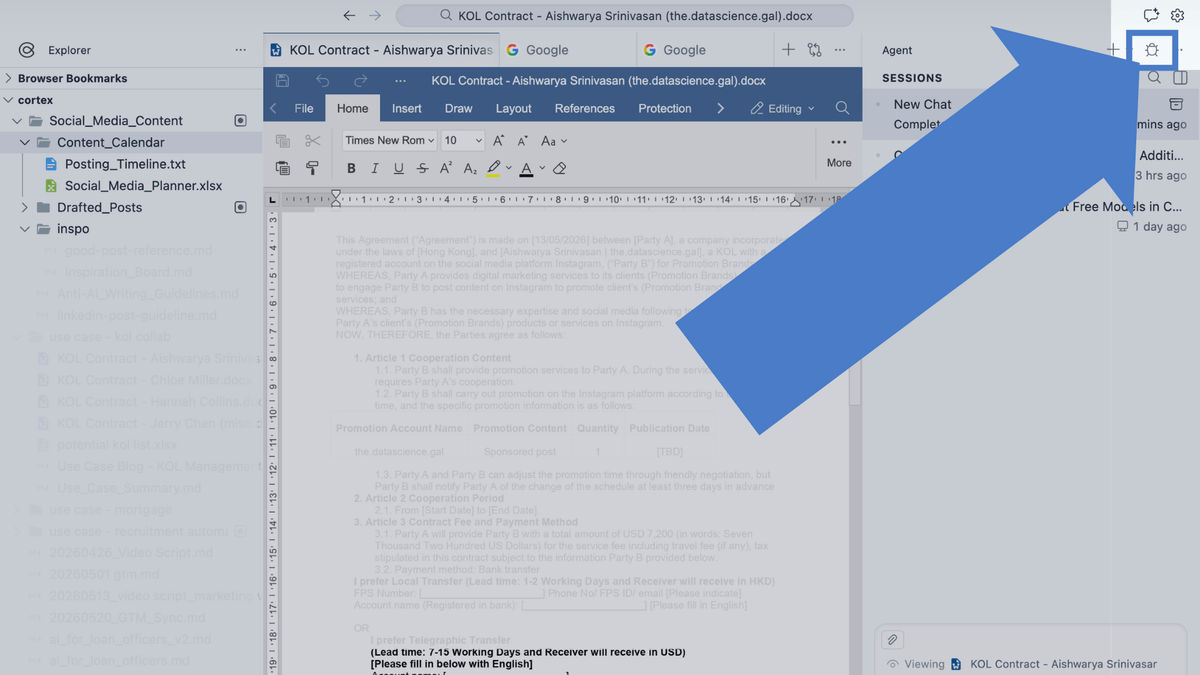
右上の バグアイコン をクリックします。
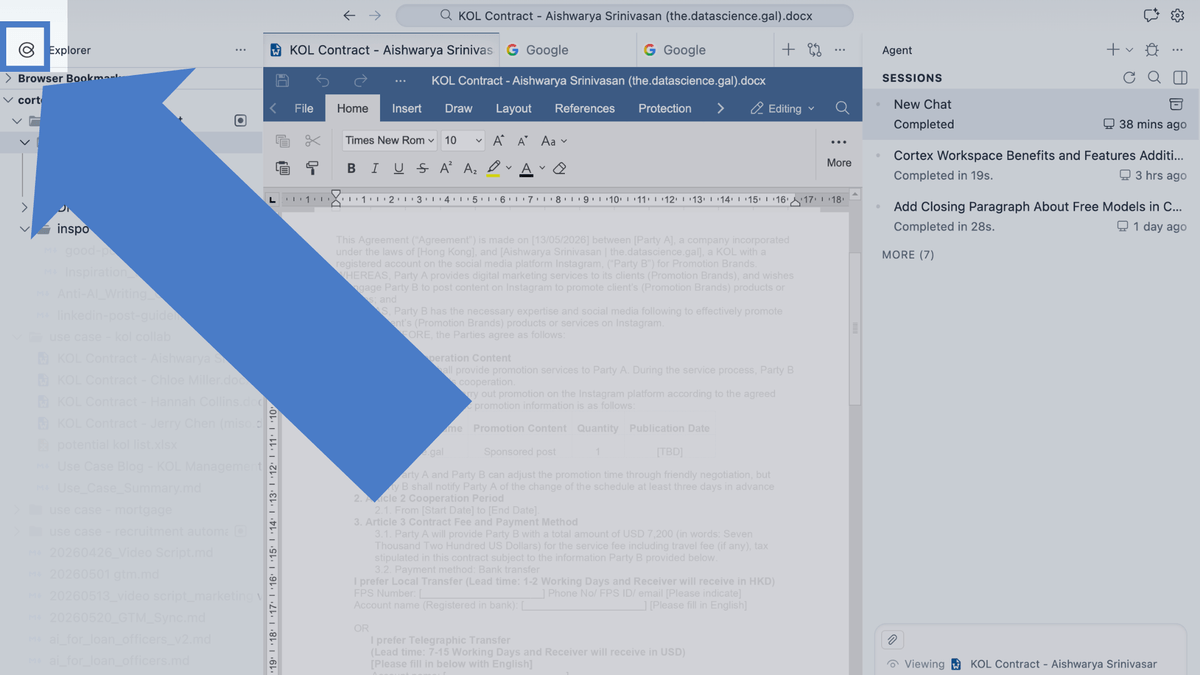
左上の Cortex ロゴ をクリックします。
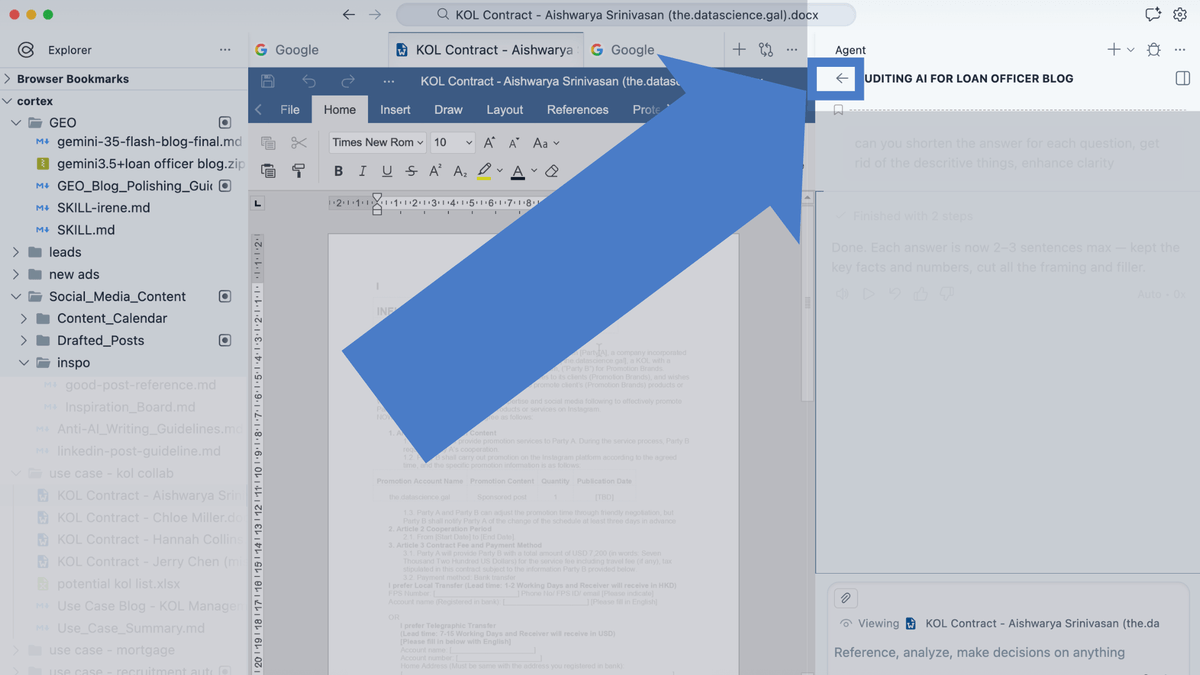
現在のチャットセッション上部の 戻る矢印 をクリックします。
注意: ワークスペースは独立しているため、チャット履歴はプロジェクト間で共有されません。
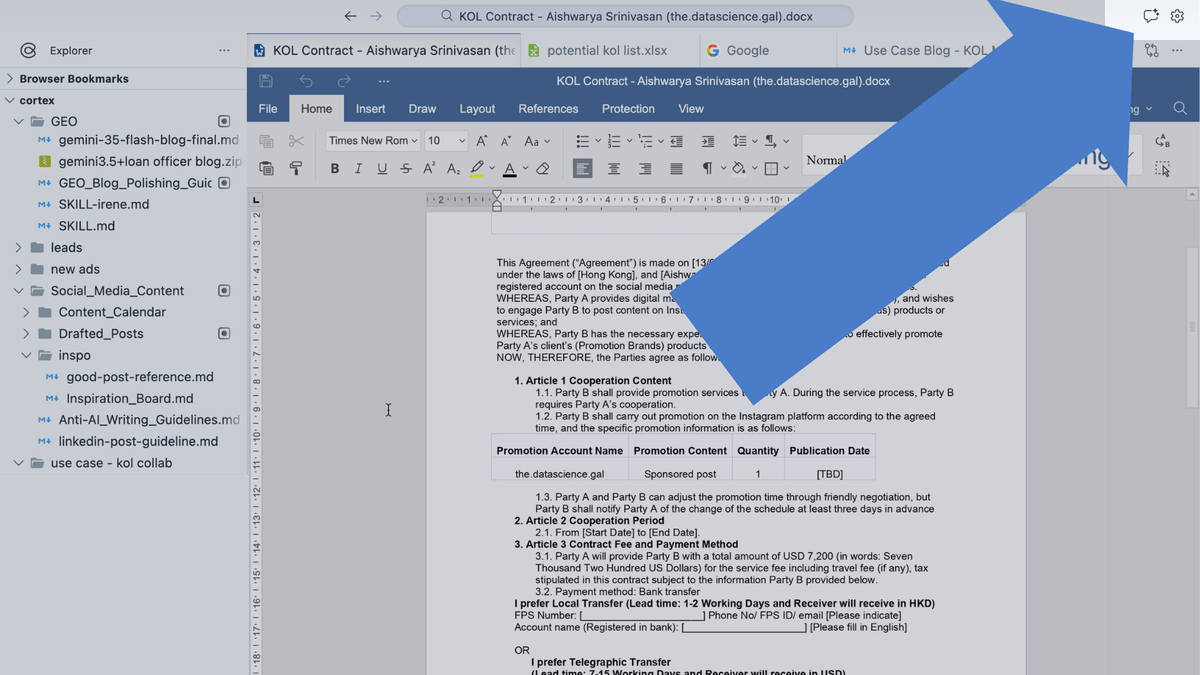
右上の チャットボタン をクリックして AI パネルを再度開きます。
まだご不明な点がありますか?サポートチームまでお問い合わせください: