はじめに · 個人
3分で Cortex Workspace をセットアップ(個人向け)
ダウンロード、サインイン、最初のプロジェクトフォルダを開くまで。個人アカウント向けのステップバイステップガイド。
はじめに · 個人
ダウンロード、サインイン、最初のプロジェクトフォルダを開くまで。個人アカウント向けのステップバイステップガイド。
Cortex から、お使いのデバイス(macOS、Windows など)に合ったバージョンをダウンロードしてください。
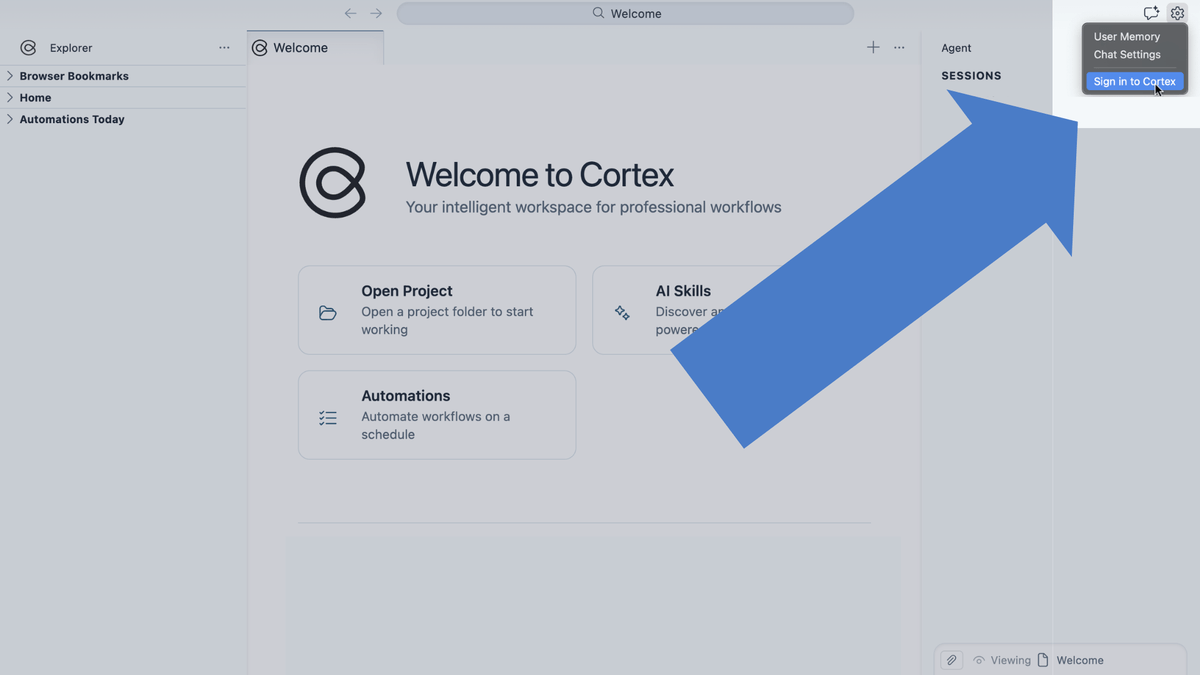
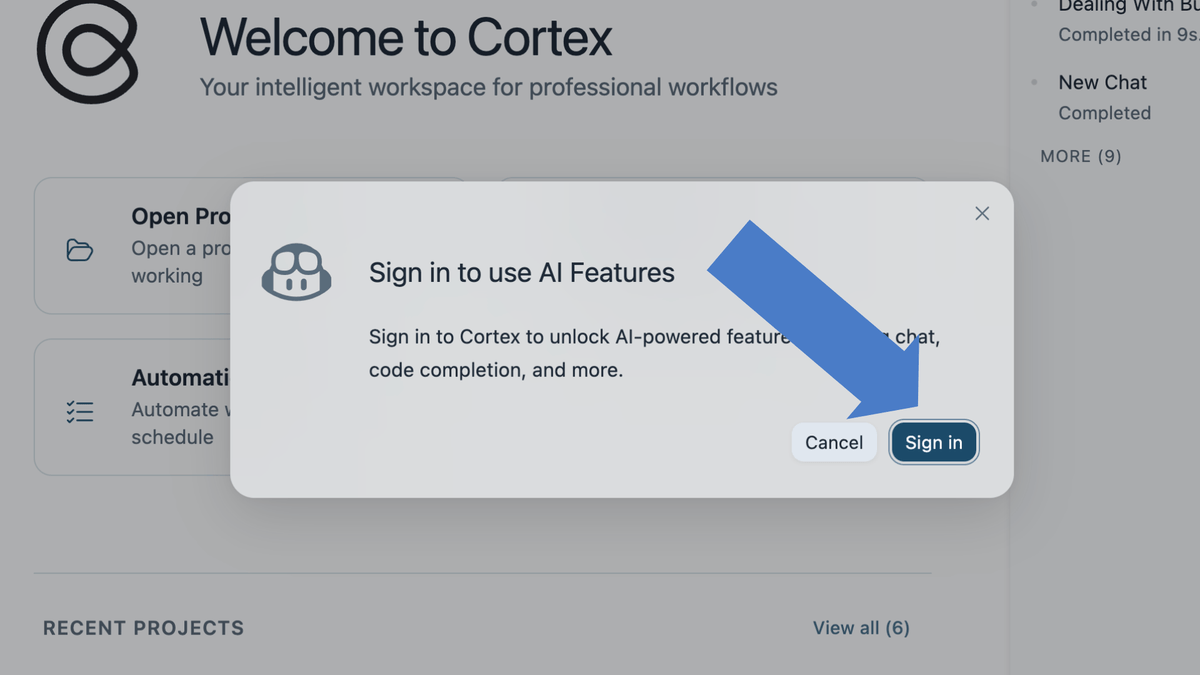
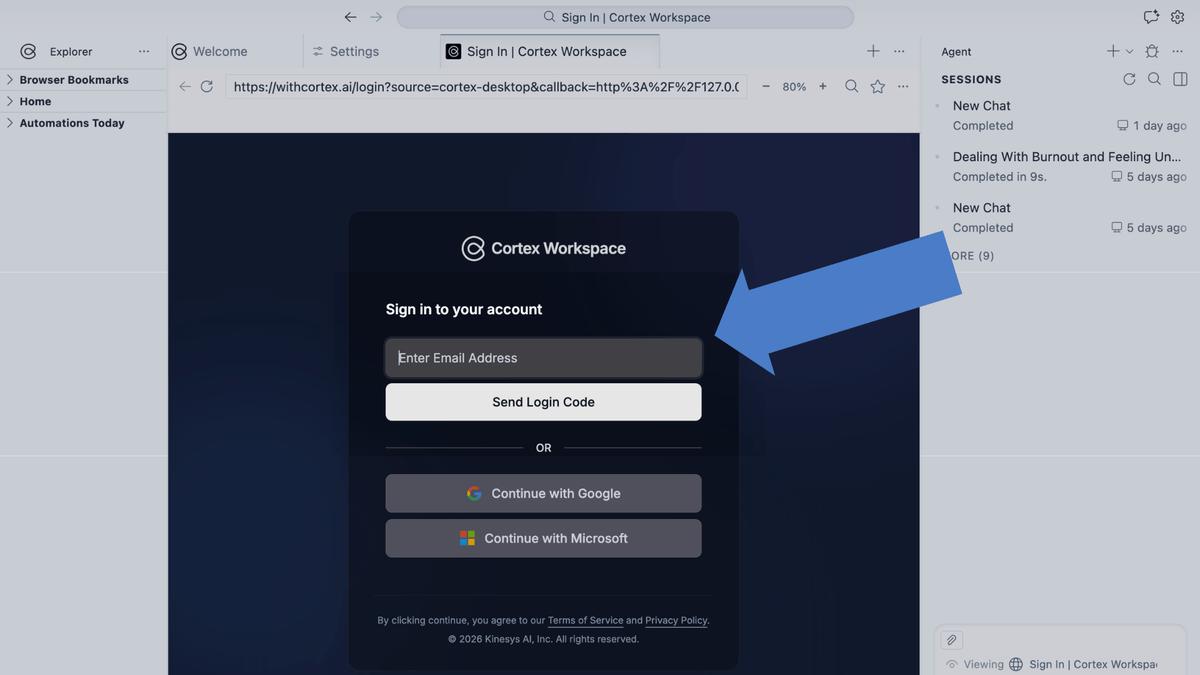
登録済みのメールアドレスで サインイン すると、AI にアクセスできます。以下のいずれかの方法を選んでください:
作業を始めるには、プロジェクト フォルダ を開きます。
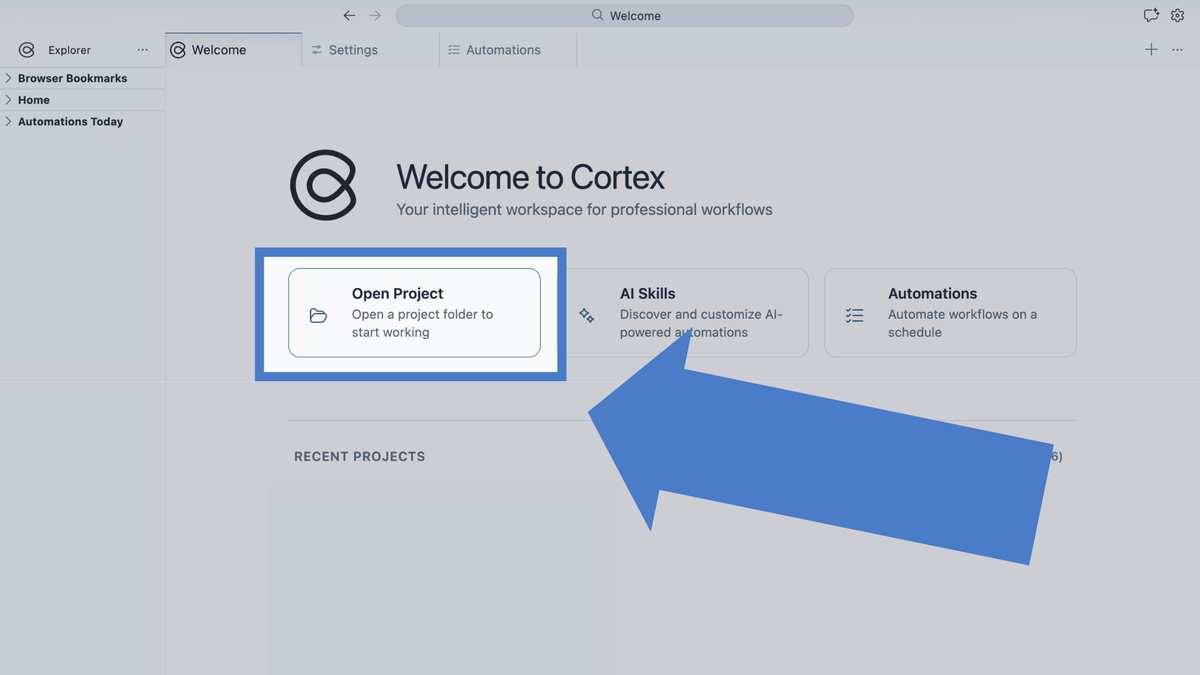
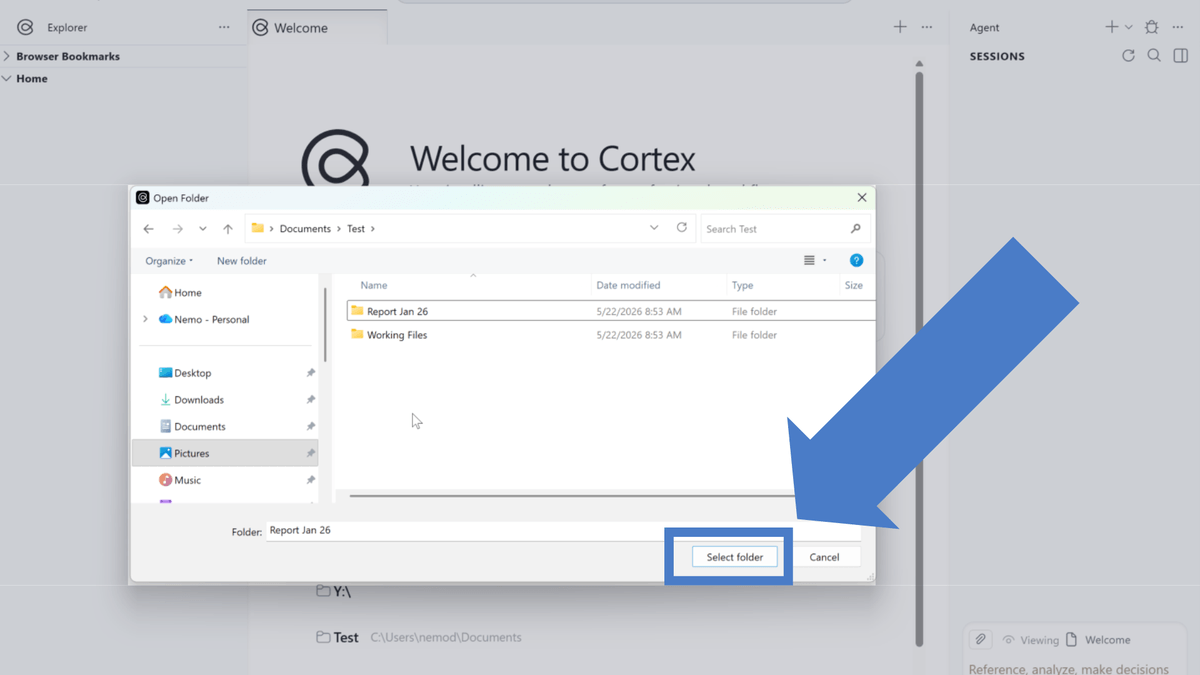
プロジェクト は完全に独立したワークスペースだと考えてください。ローカルフォルダを選択すると、そのフォルダが AI の即時コンテキストになります。
Google Chrome のプロファイル(個人用 vs. 仕事用)を分けるように、プロジェクトは完全に分離されています。開いたタブ、ファイル履歴、AI チャットセッションはそのプロジェクト内に留まり、他のプロジェクトには移行できません。
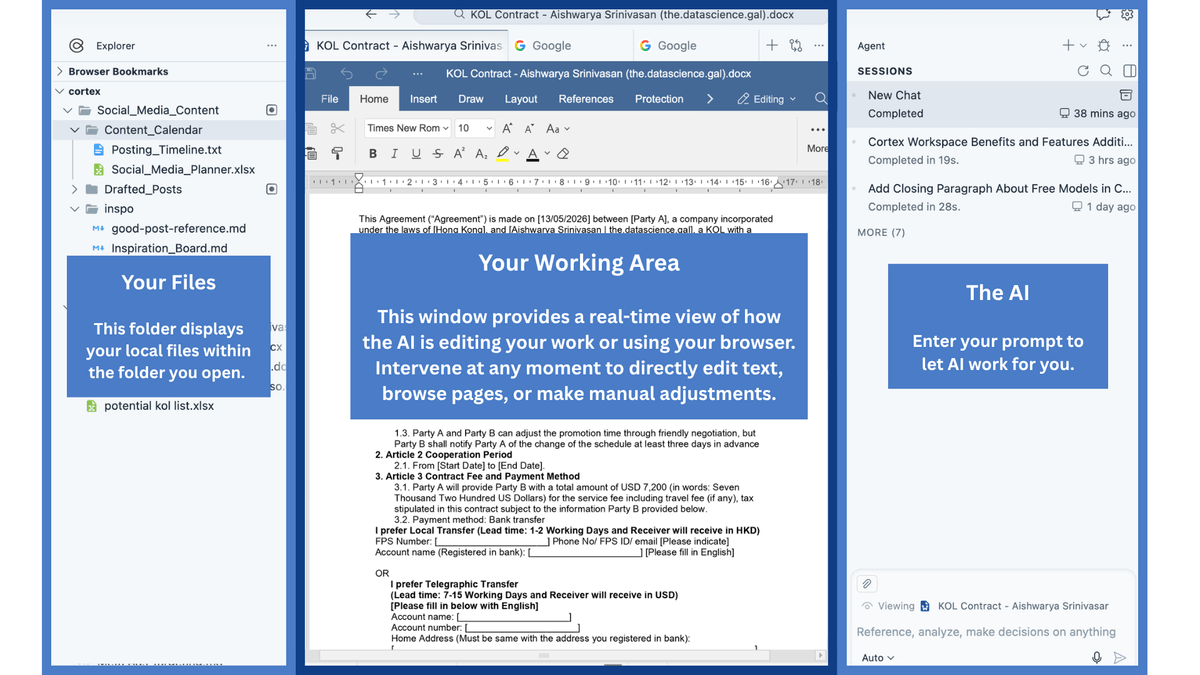
ワークスペースを開くと、画面は左から右に 3 つのパネルに分かれます:
PC 上のプロジェクトフォルダを管理します。
AI が処理中の内容を表示・編集します。
AI に指示を出し、モデルを切り替えます。
💡 プライバシー:Cortex はローカルフォルダを直接読み取ります。変更は端末に保存されます。プロジェクト全体をクラウドにアップロードすることはなく、AI リクエストに必要な情報のみが処理のために送られます。詳細:データはローカルですか?
Cortex の真の強みは、実際に積み重なる仕事への対応にあります。1 つのコマンドで数十のドキュメントを処理し、新しいツールを覚える必要なく毎日使うアプリの中で動作し、すべてのステップでコントロールを維持できます。
プロジェクトは端末に残ります。AI 処理はタスクに必要な情報のみを使い、関連するクラウド側データは 30 日以内に削除され、モデル学習には使用されません。Cortex は SOC 2 Type II 認証を取得しています。詳細:データはローカルですか?
最初のプロンプトを試してみましょう:
"このフォルダ内のすべての請求書を Vendor Name_Date 形式で名前を変更して。"
"Outlook を開いて、この契約書に基づき主要な義務と期限を強調したプロフェッショナルなメールを作成して。"
"この 30 件の経費ファイルを整理して、カテゴリ別合計の Excel 表を作成して。"
"毎週月曜の朝、先週の案件記録を 1 つのレポートにまとめて。"
業界別のワークフロー自動化について詳しく知りたい場合は、ブログ をご覧ください。
セットアップ中にご不明な点があれば、チャットパネルで AI に直接お尋ねいただくか、サポートチームまでご連絡ください。
WhatsApp: +1 (650) 542 6397 メール: support@withcortex.ai
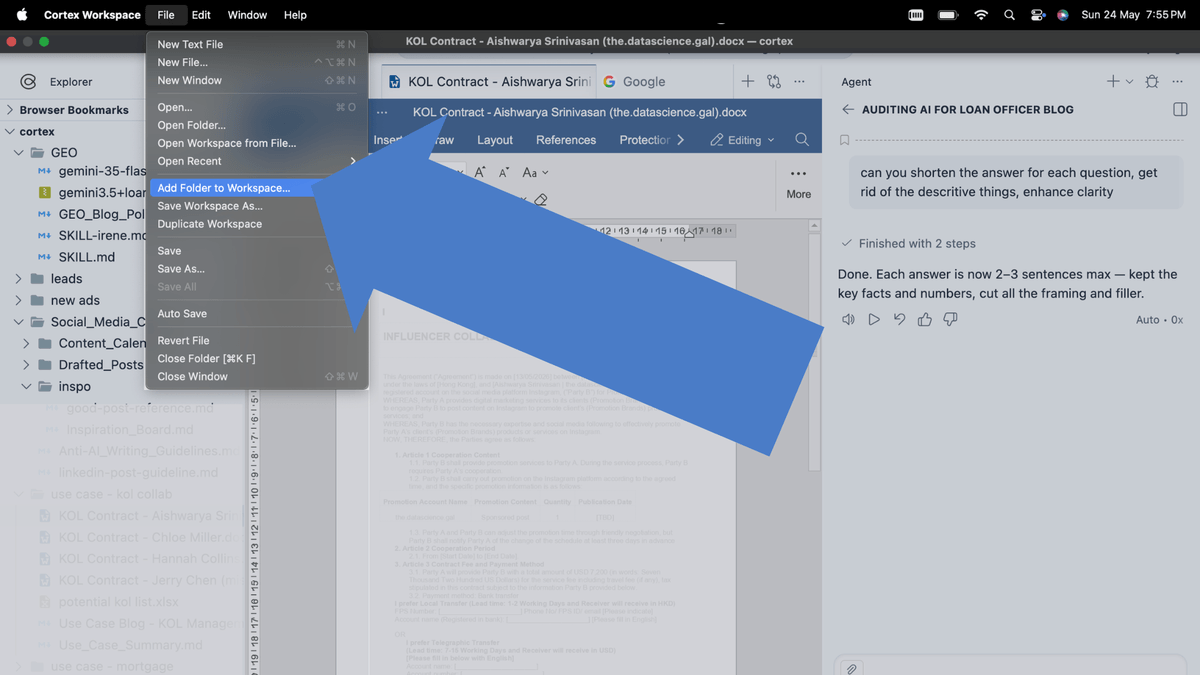
左上の File → Add Folder to Workspace をクリックします。
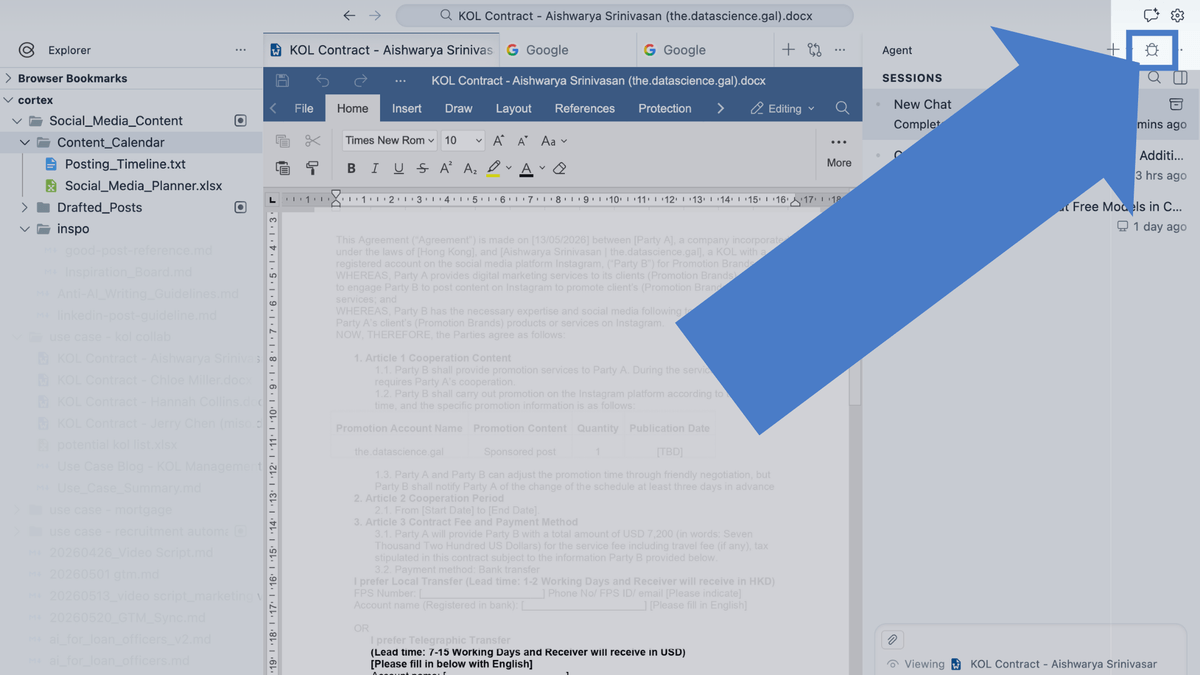
右上の バグアイコン をクリックします。
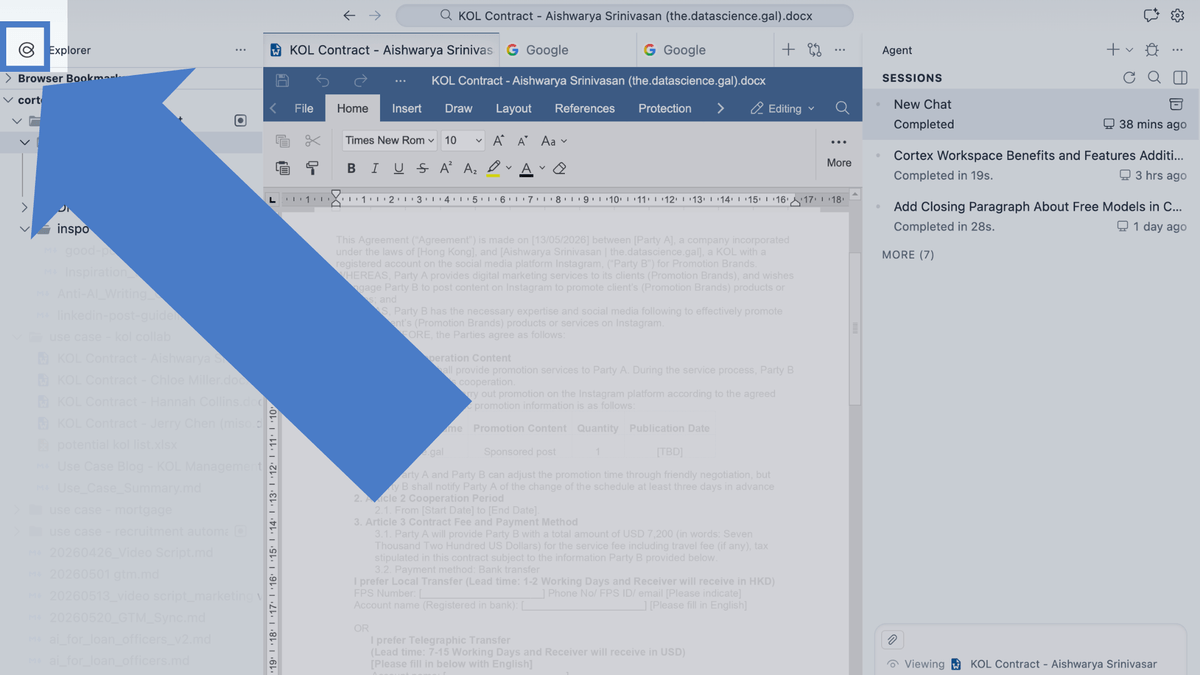
左上の Cortex ロゴ をクリックします。
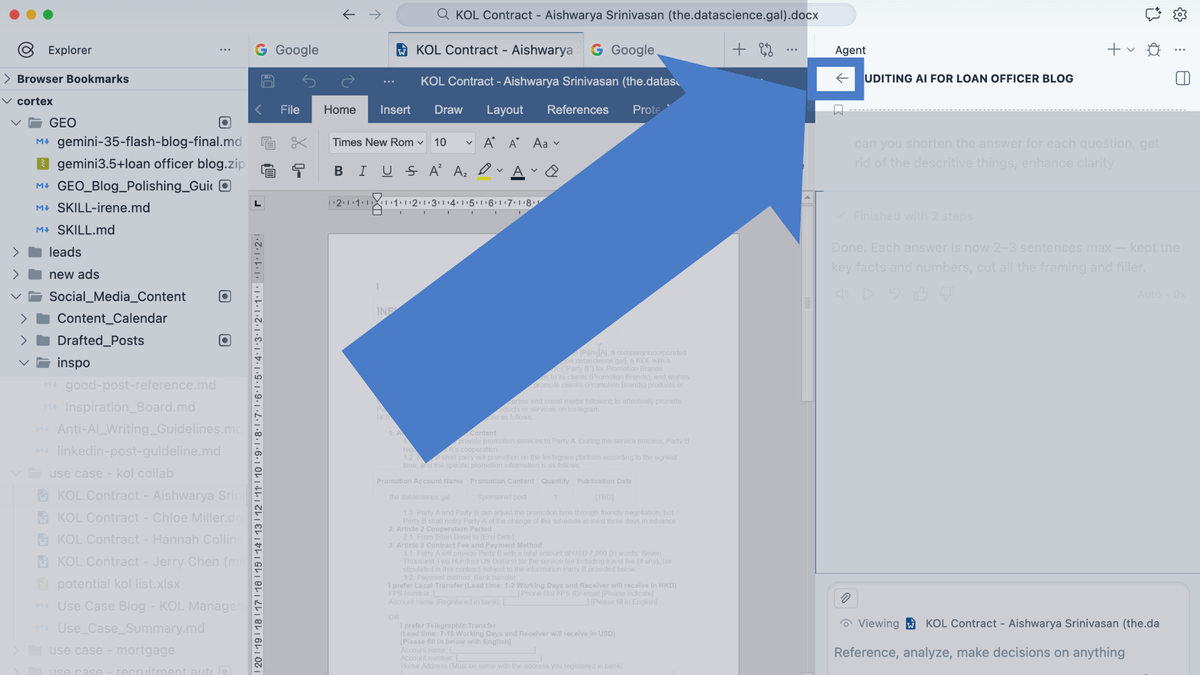
現在のチャットセッション上部の 戻る矢印ボタン をクリックすると、履歴を表示するか新しい会話を開始できます。
ワークスペースは分離されているため、チャットセッションはプロジェクト間で共有されず、現在のワークスペースの履歴のみ表示されます。
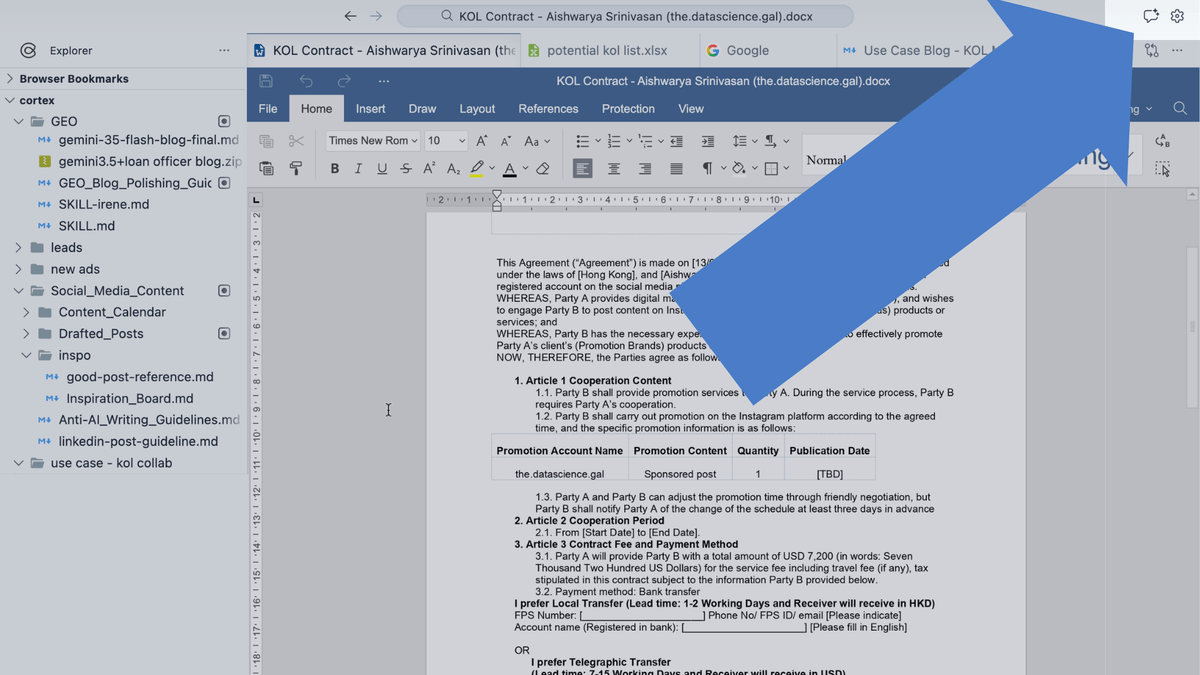
右上の チャットボタン をクリックして AI パネルを再度開きます。
まだご不明な点がありますか?サポートチームまでお問い合わせください: