Primeros pasos · Empresa
Cómo configurar Cortex Workspace para empresas en 3 minutos
Descarga, inicia sesión, cambia a tu organización y abre tu primera carpeta de proyecto. Guía de onboarding diseñada para cuentas empresariales.
Primeros pasos · Empresa
Descarga, inicia sesión, cambia a tu organización y abre tu primera carpeta de proyecto. Guía de onboarding diseñada para cuentas empresariales.
💡 ¿No sabes qué versión de SO tienes? Consulta: Cómo comprobar la versión del sistema operativo
Puedes abrir la ventana de inicio de sesión de cualquiera de estas formas:
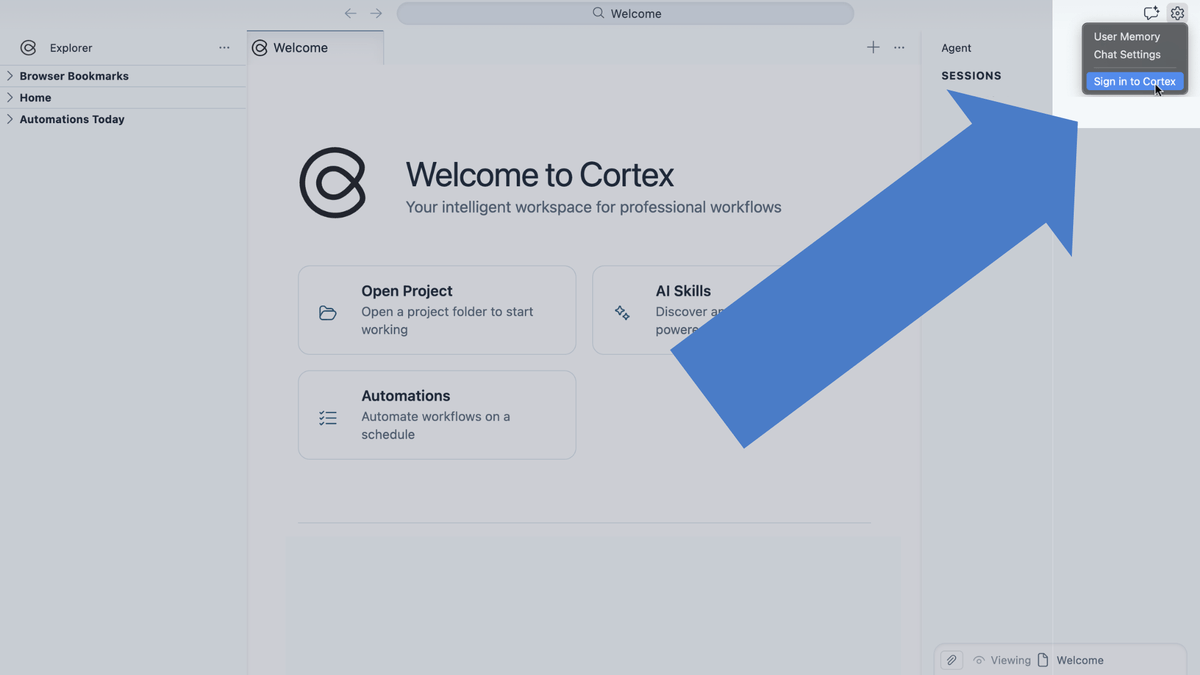
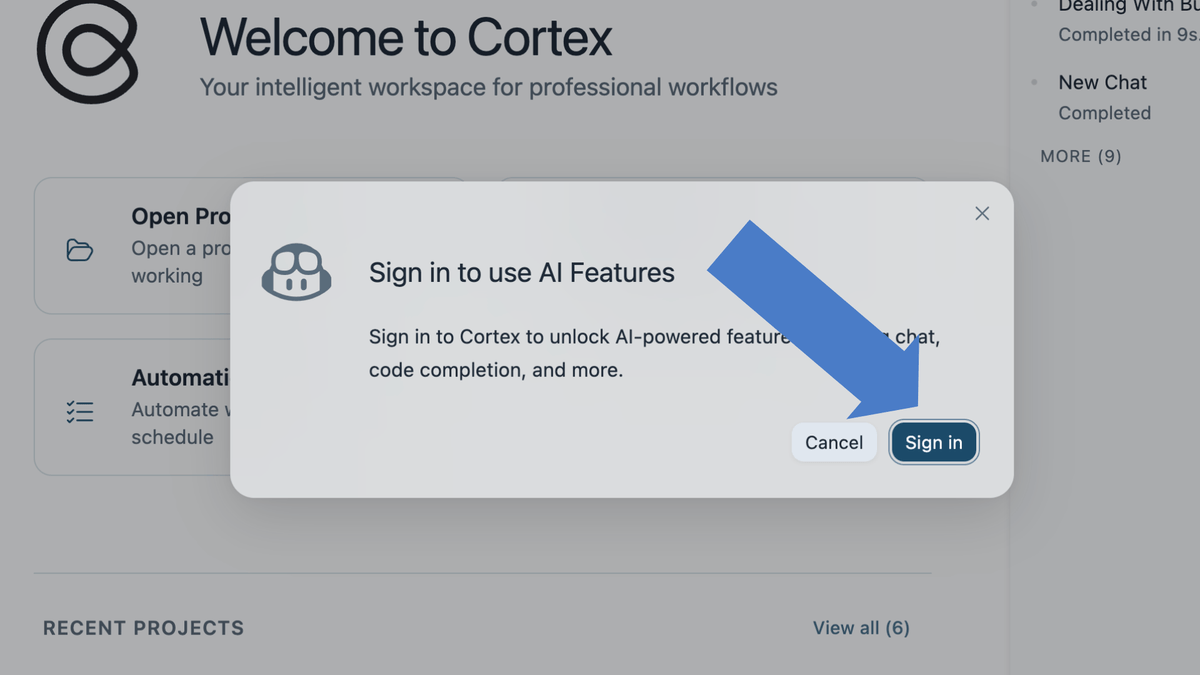
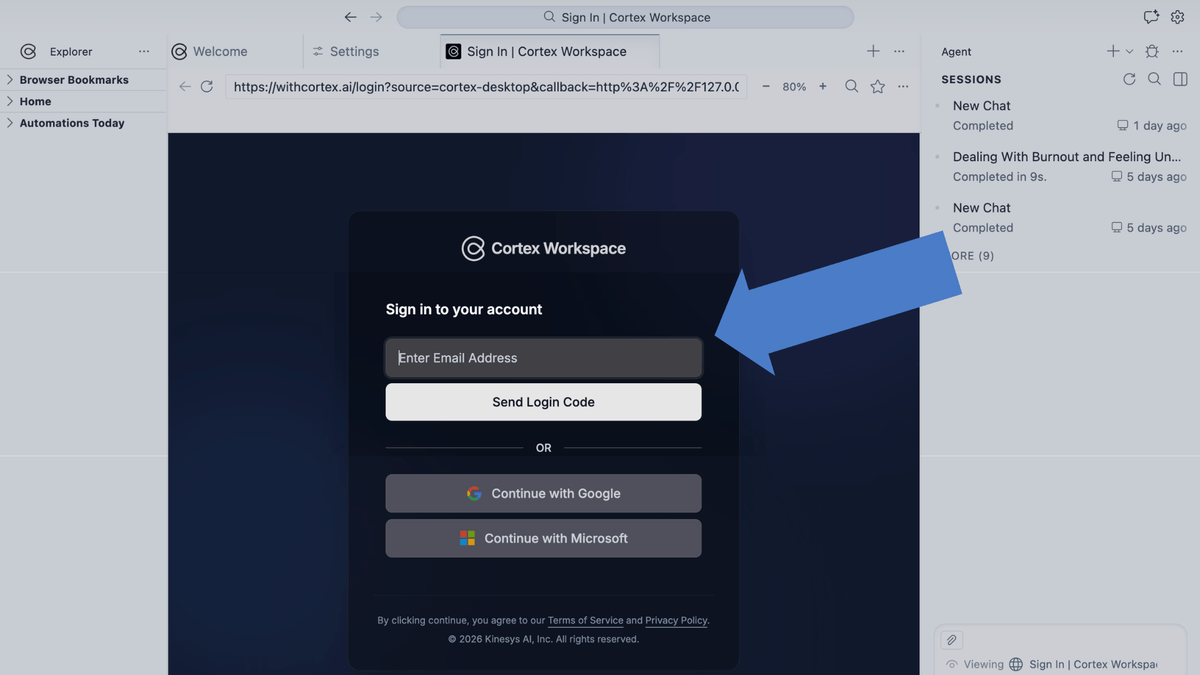
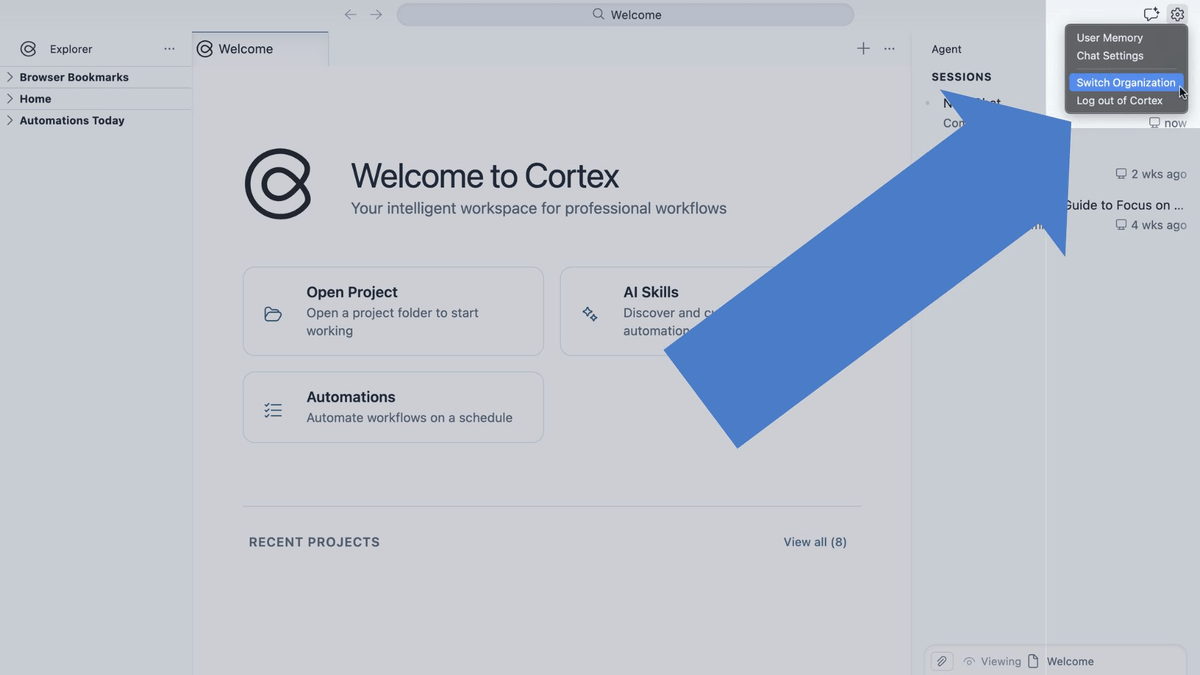
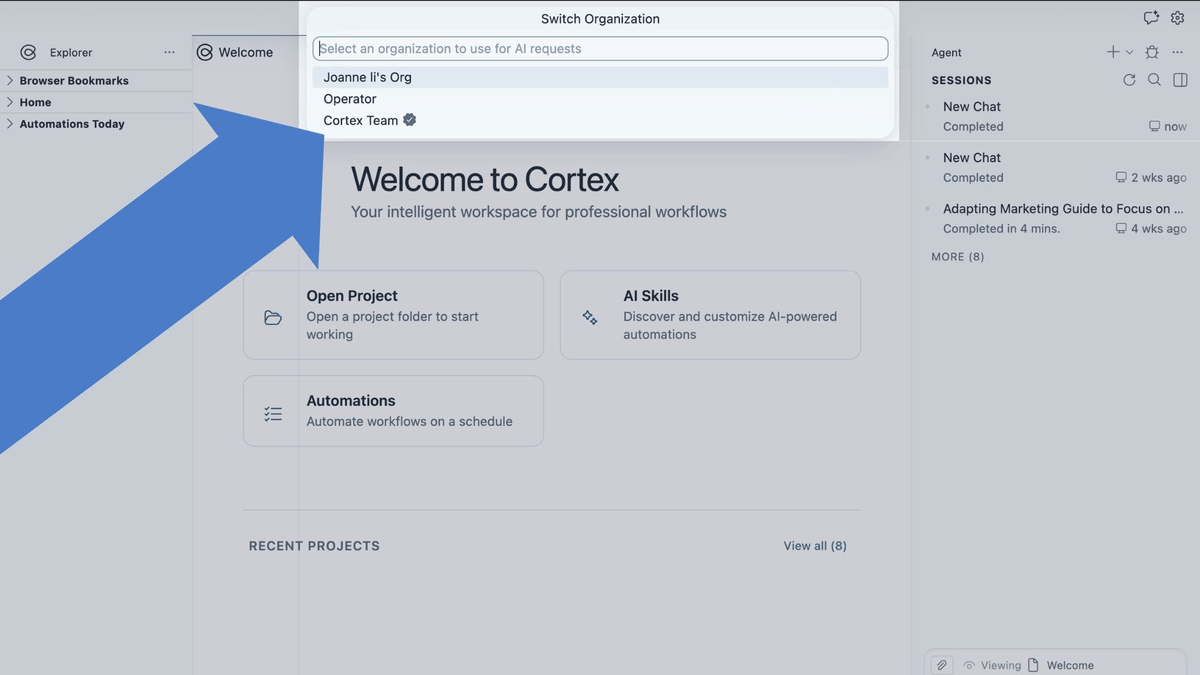
Antes de empezar a trabajar, asegúrate de estar conectado a tu organización empresarial, no a una cuenta personal. Así te aseguras de tener suficientes Credits (créditos) y evitas interrupciones cuando se agoten.
Cómo cambiar:
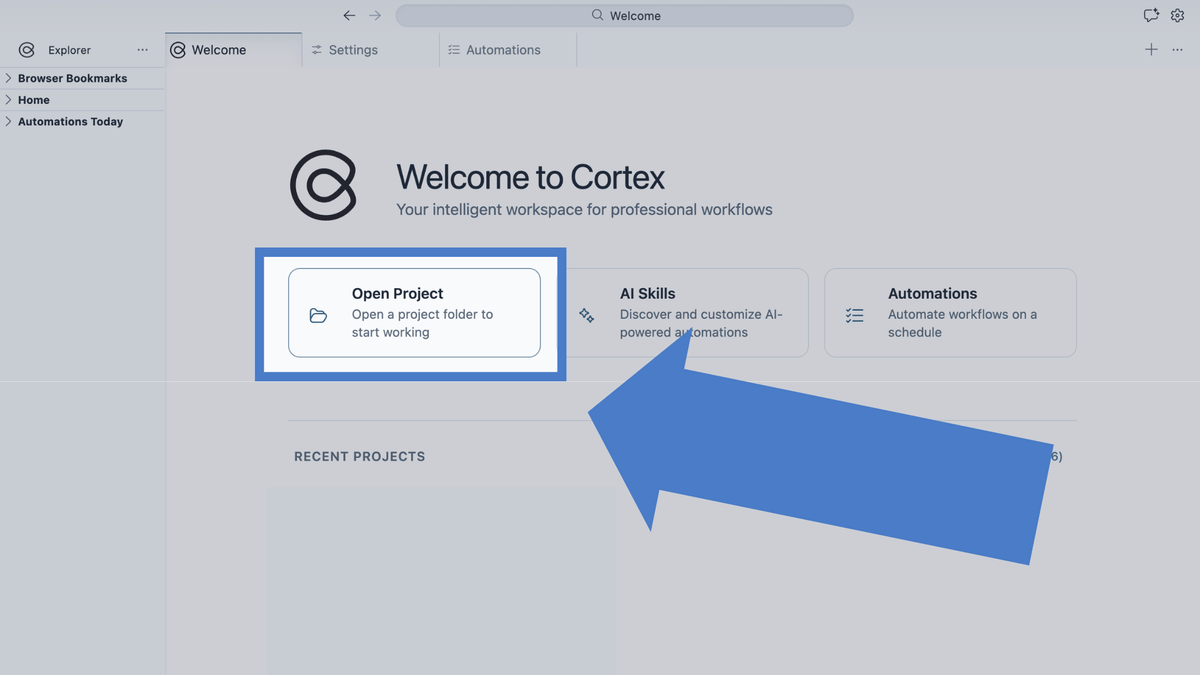
Haz clic en Open Folder... en el centro de la pantalla y selecciona cualquier carpeta local en tu ordenador.
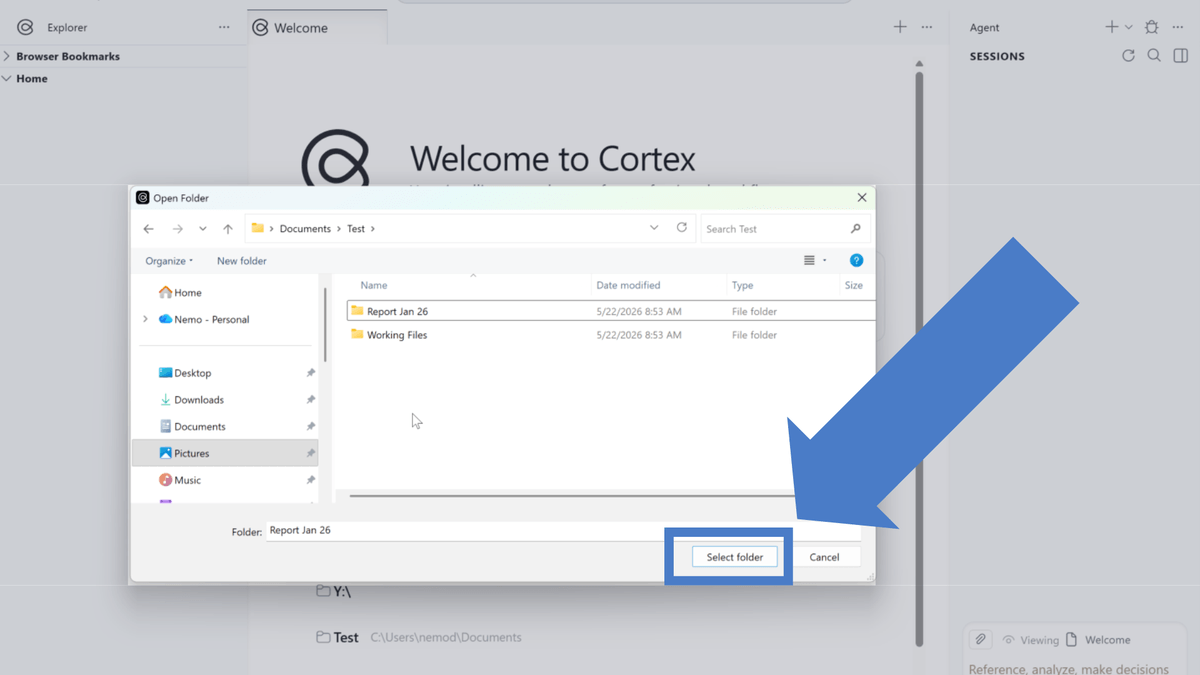
¿Qué es un espacio de trabajo? En Cortex, un "espacio de trabajo" es una carpeta en tu ordenador local. Al seleccionarla, todos los archivos dentro se convierten en contexto y conocimiento para la IA.
Diseño aislado: Como separar cuentas de trabajo y personales, los espacios de trabajo de Cortex son totalmente independientes. Las pestañas, el historial de chat y los archivos de un espacio nunca pasan a otro.
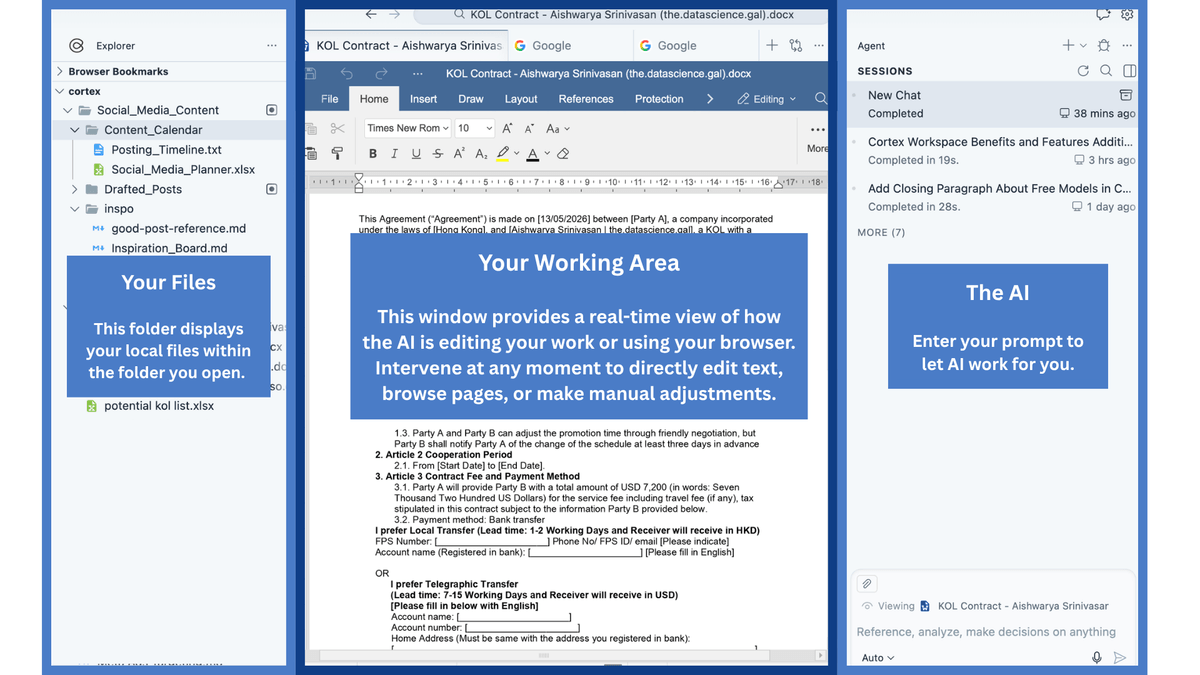
Al abrir un espacio de trabajo, la interfaz principal se organiza en tres áreas:
Como un explorador de archivos: crea, renombra o elimina archivos manualmente, o pide a la IA que lo haga.
Sin subidas manuales: Coloca archivos en esta carpeta y la IA los usará automáticamente como contexto.
Privacidad (local-first): Cortex lee tu carpeta local directamente. Los cambios se guardan en tu dispositivo. No se sube el proyecto completo a la nube: solo se envía la información necesaria para una solicitud de IA. Consulta ¿Mis datos son locales?.
Tu superficie de trabajo principal. Ya sea leer documentos, navegar por la web o ver tareas automatizadas por la IA, todo ocurre aquí.
Amplia compatibilidad: Abre Word, Excel, PPT, PDF, Markdown y cualquier página web.
Control total (human-in-the-loop): Cuando la IA busca, navega u opera aplicaciones, ves cada paso. Puedes tomar el control y editar manualmente en cualquier momento.
Tu asistente de IA dedicado. Cambia entre los mejores modelos — GPT, Claude, Gemini, Kimi, Deepseek y más — incluidos en tu suscripción de Cortex.
Este panel también guarda el historial de chat del proyecto. Haz clic en el icono marcado con un círculo rojo para expandirlo. Como los espacios están aislados, el historial pertenece solo al proyecto actual.
En flujos de trabajo complejos, los Skills personalizados ayudan a la IA a ejecutar tareas con mayor precisión y eficiencia.
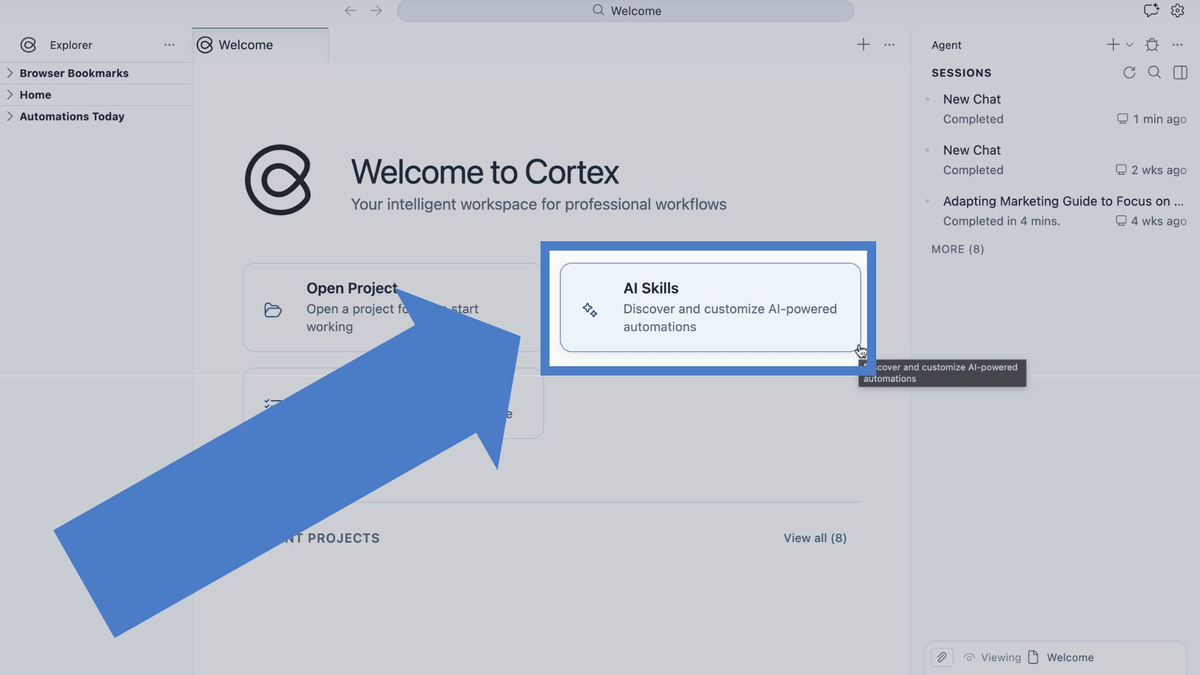
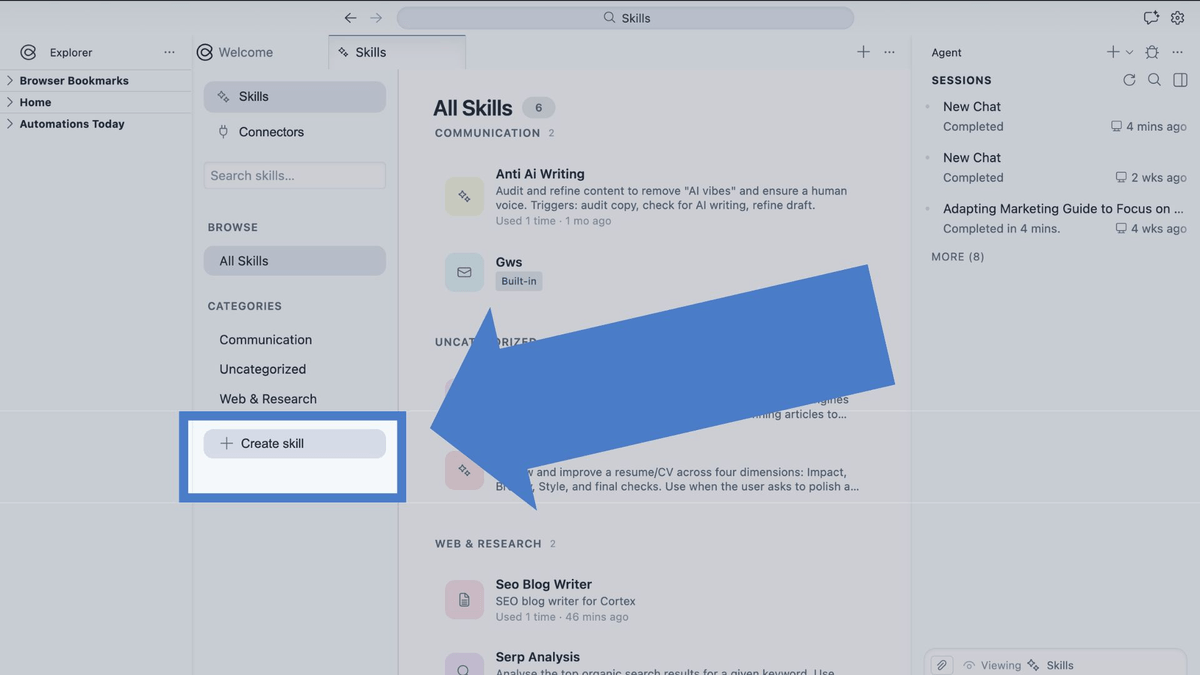
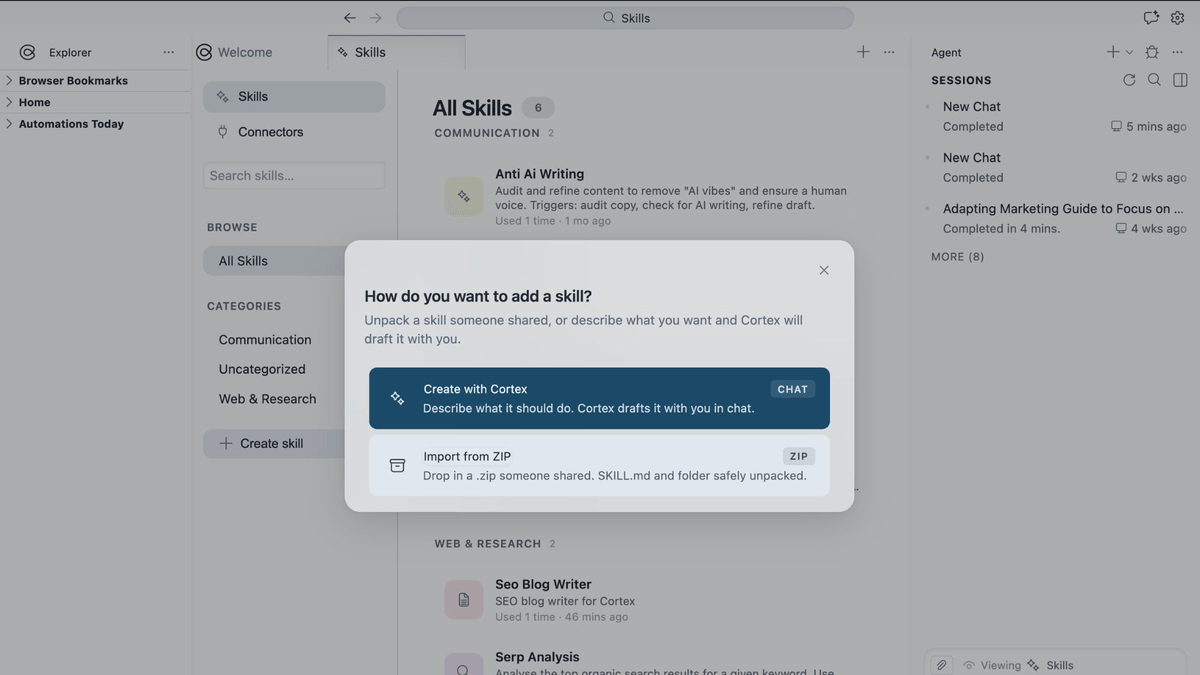
Cómo acceder: En la pantalla de bienvenida, haz clic en AI Skills para abrir el panel. Gestiona skills existentes o haz clic en Create Skill para configurar uno nuevo. Cortex ofrece dos formas rápidas de crearlos:
Opción 1: Crear de forma interactiva con Cortex
Describe el propósito y el flujo del skill en lenguaje natural. Cortex te guiará paso a paso.
Opción 2: Importar un archivo Markdown o ZIP
Si ya tienes una plantilla estandarizada, importa un archivo .md o .zip para configurarlo con un clic.
Lo que distingue a Cortex es cómo maneja el trabajo que realmente se acumula. Puede procesar docenas de documentos con un solo comando, funciona dentro de las herramientas que ya usas y te mantiene en control en cada paso.
Tu proyecto permanece en tu dispositivo. El procesamiento de IA solo usa lo necesario para la tarea; los datos relacionados en la nube se eliminan en 30 días, y tu contenido no se usa para entrenar modelos. Cortex tiene certificación SOC 2 Type II. Consulta ¿Mis datos son locales?.
Prueba tu primer prompt:
"Rename all the invoices in this folder using the format: Vendor Name_Date."
"Go to my Outlook and draft a professional email based on this contract, highlighting the main obligations and deadlines."
"Go through these 30 expense files and create an Excel table with the totals by category."
"Every Monday morning, compile a summary of last week's case notes into a single report."
¿Quieres más consejos de automatización por industria? Lee nuestro blog.
Si tienes dudas durante la configuración, pregunta a la IA en el panel de chat o contacta a nuestro equipo de soporte.
WhatsApp: +1 (650) 542 6397 Email: support@withcortex.ai
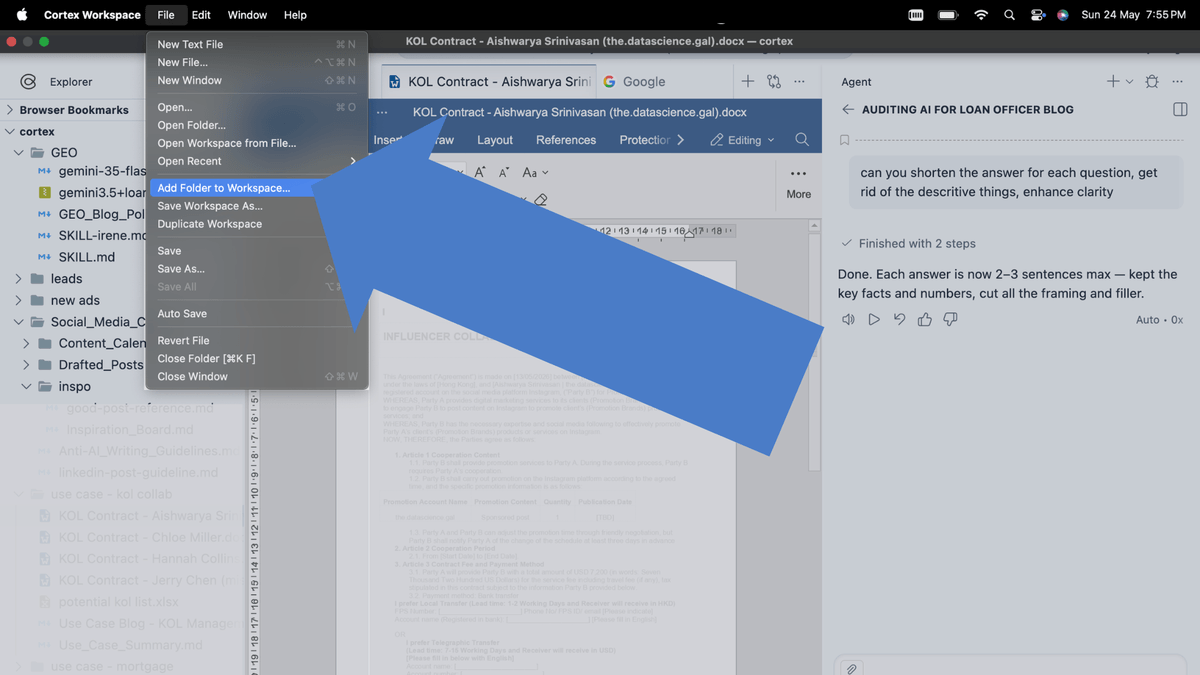
Haz clic en File → Add Folder to Workspace en la esquina superior izquierda.
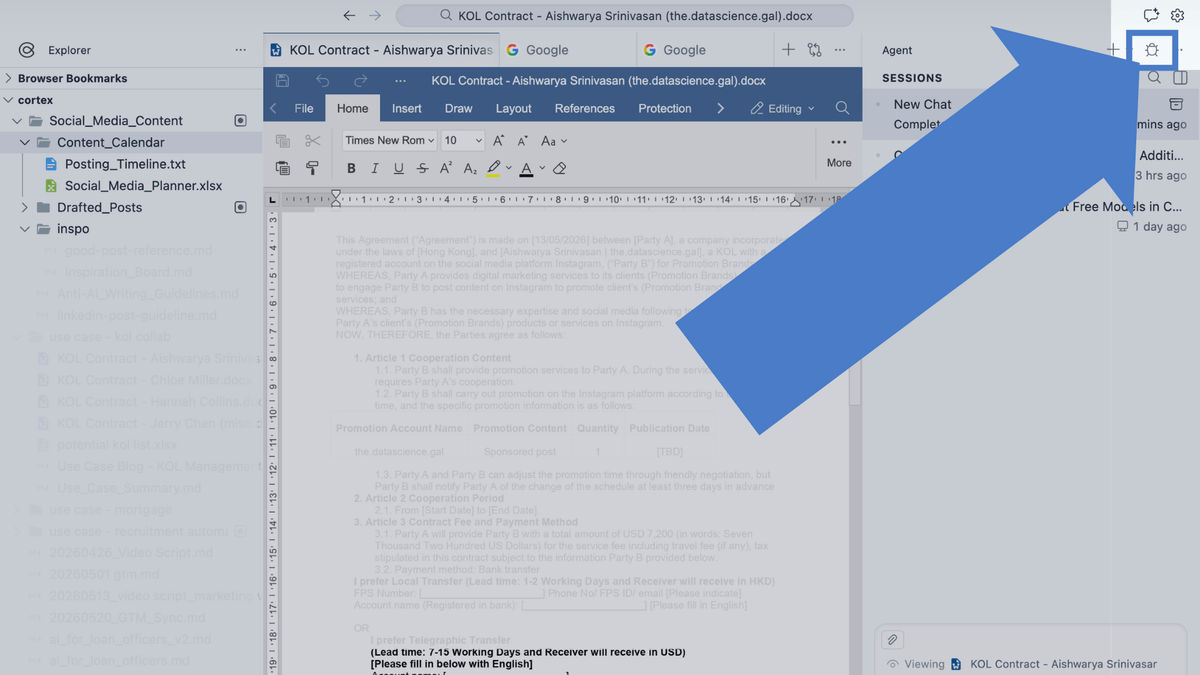
Haz clic en el icono de bug en la esquina superior derecha.
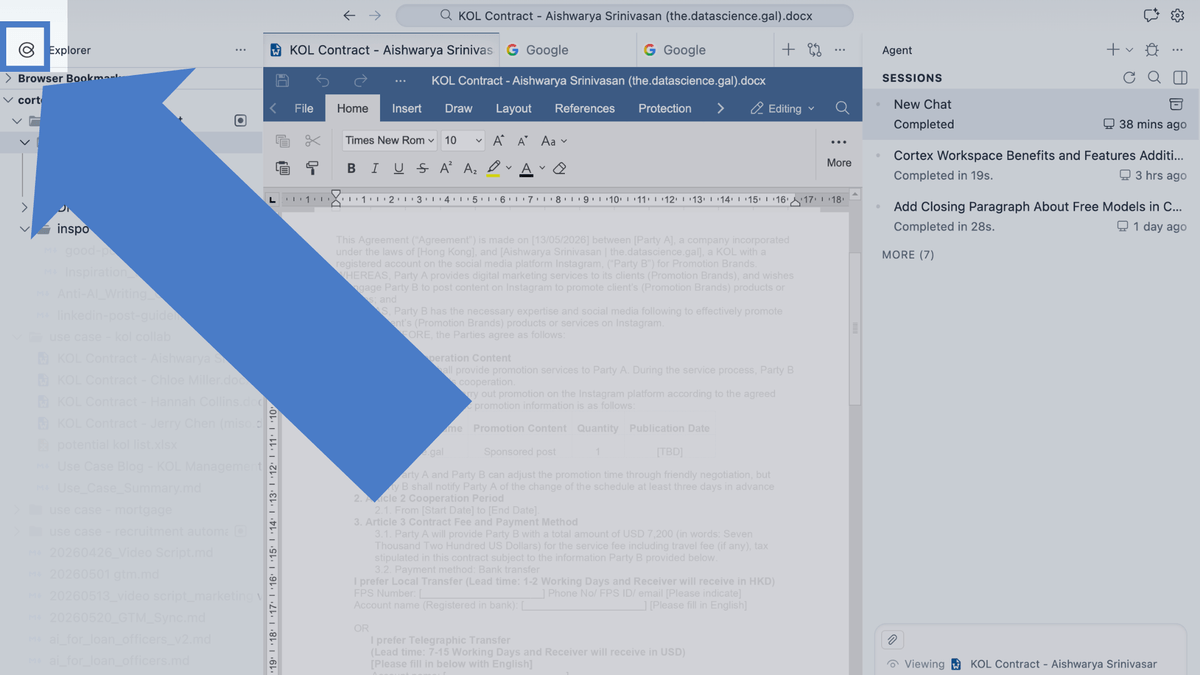
Haz clic en el logo de Cortex en la esquina superior izquierda.
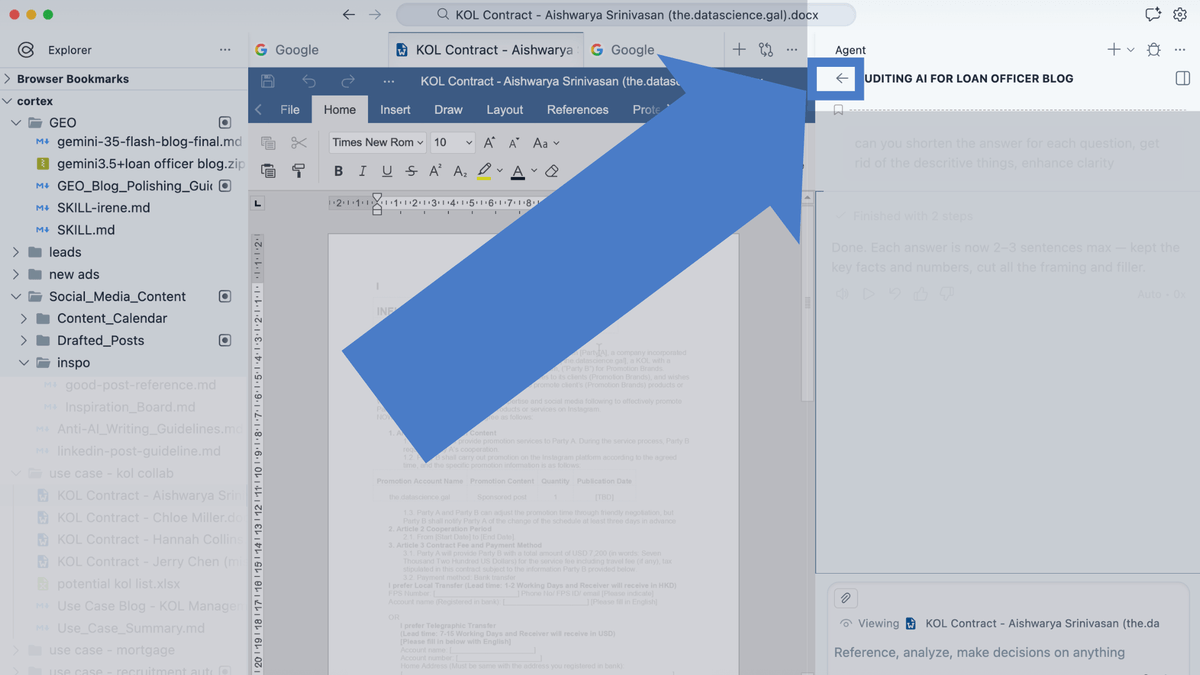
Haz clic en la flecha atrás en la parte superior de tu sesión de chat actual.
Nota: Como los espacios de trabajo están aislados, el historial no se comparte entre proyectos; solo verás el del espacio actual.
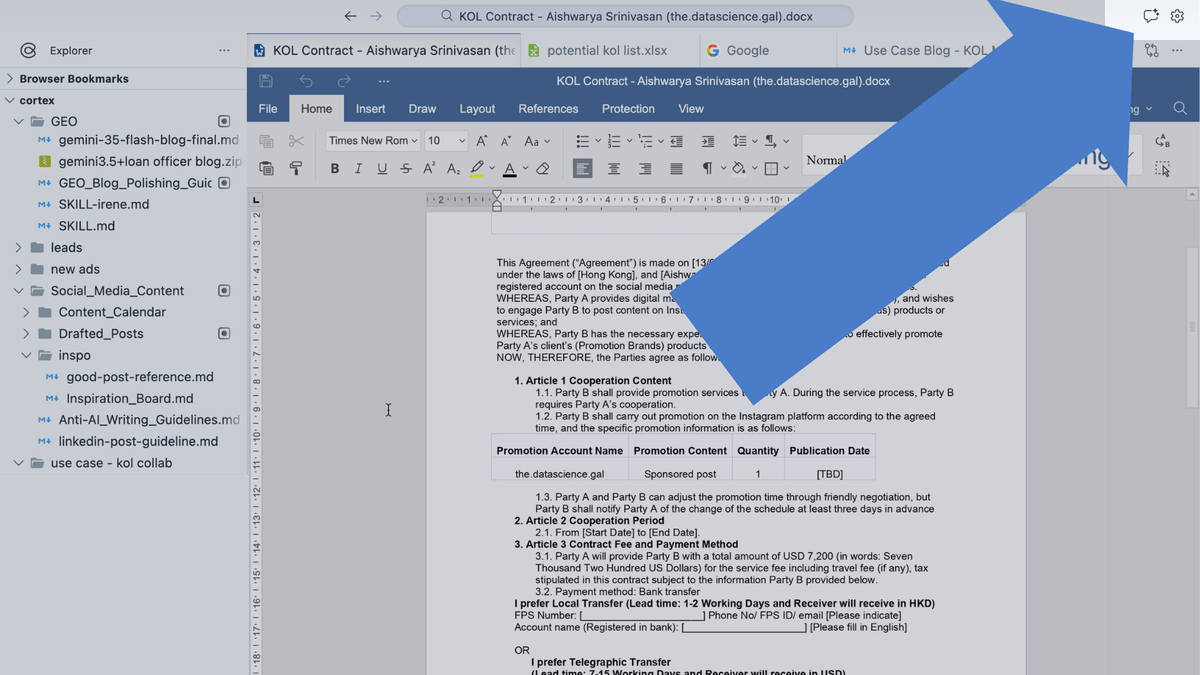
Haz clic en el botón de chat en la esquina superior derecha para volver a abrir el panel de IA.
¿Aún tienes preguntas? Contacta a nuestro equipo de soporte: