Primeros pasos · Personal
Cómo configurar Cortex Workspace para usuarios personales en 3 minutos
Descarga, inicia sesión y abre tu primera carpeta de proyecto. Guía paso a paso para cuentas personales.
Primeros pasos · Personal
Descarga, inicia sesión y abre tu primera carpeta de proyecto. Guía paso a paso para cuentas personales.
Ve a Cortex y descarga la versión correcta para tu dispositivo (por ejemplo, macOS, Windows).
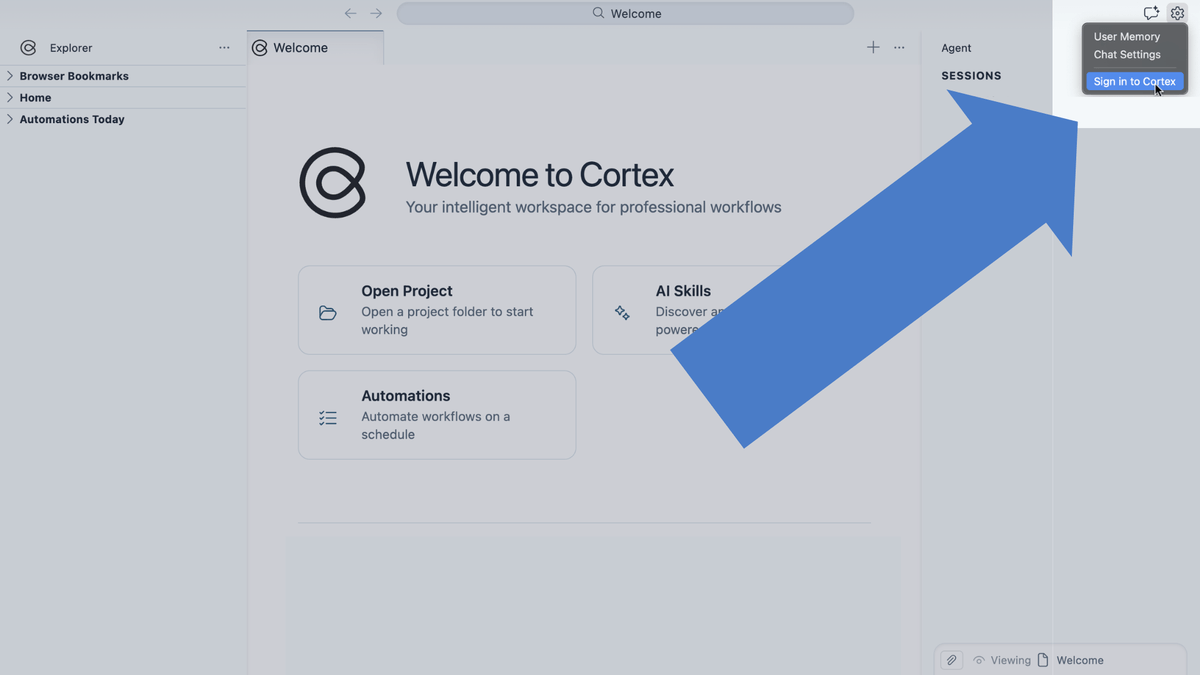
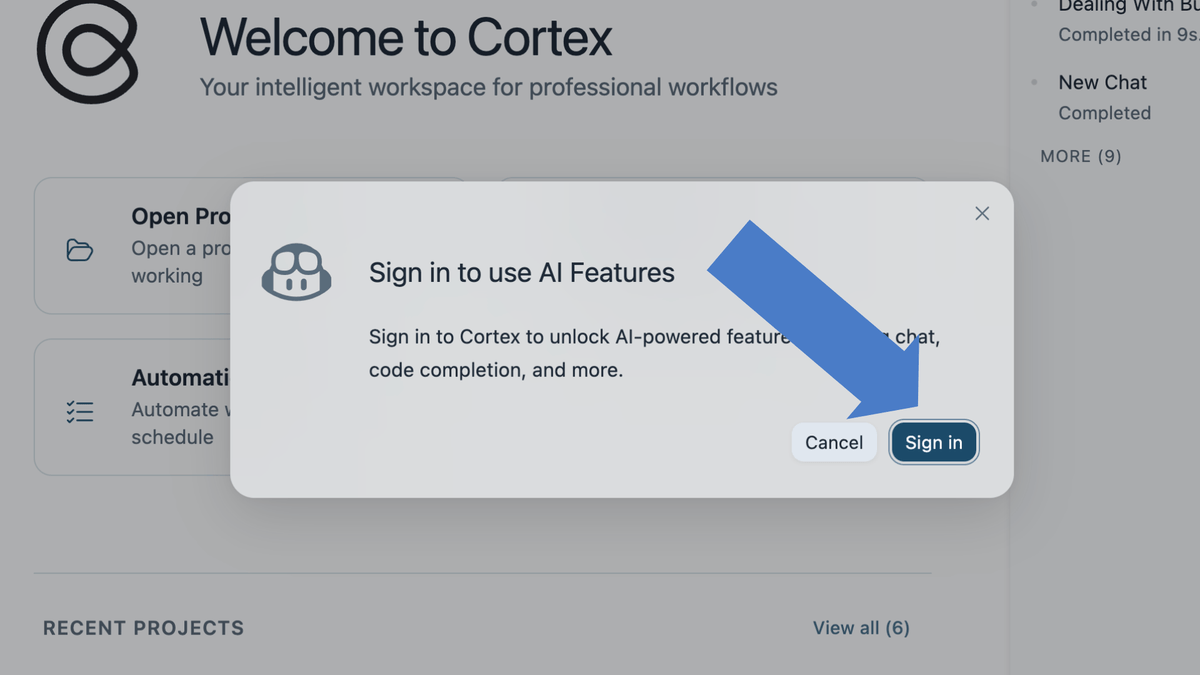
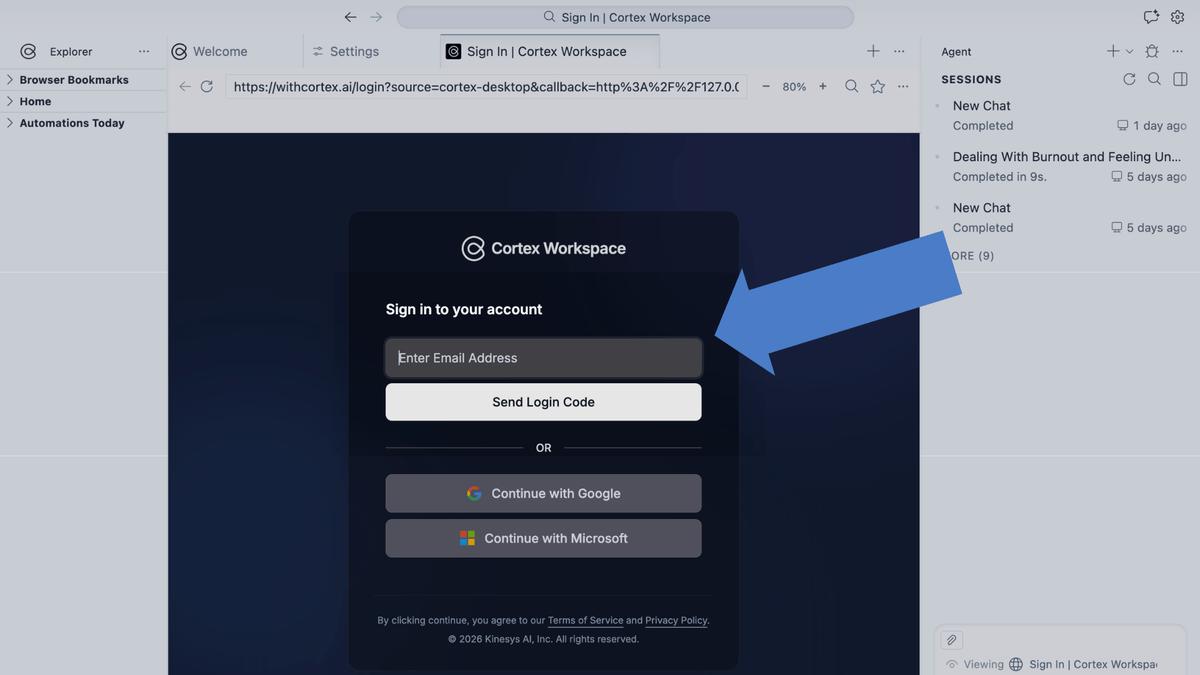
Inicia sesión con tu correo registrado para acceder a la IA y empezar. Elige una de las opciones siguientes:
Abre una carpeta de proyecto para empezar a trabajar.
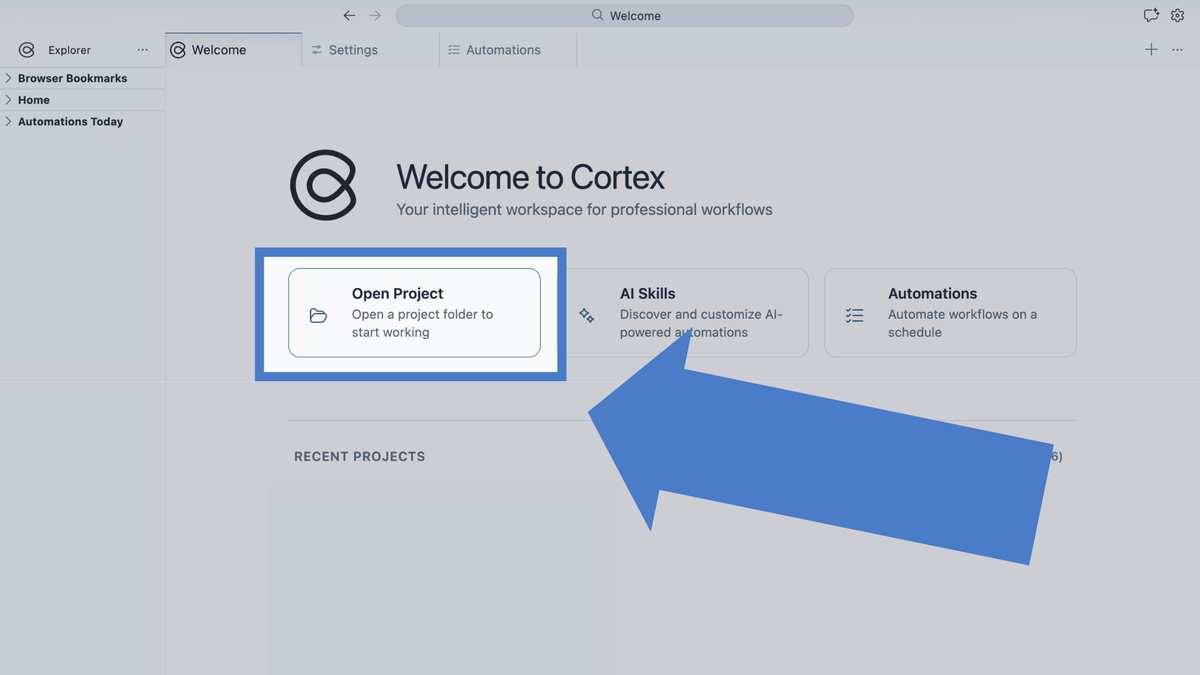
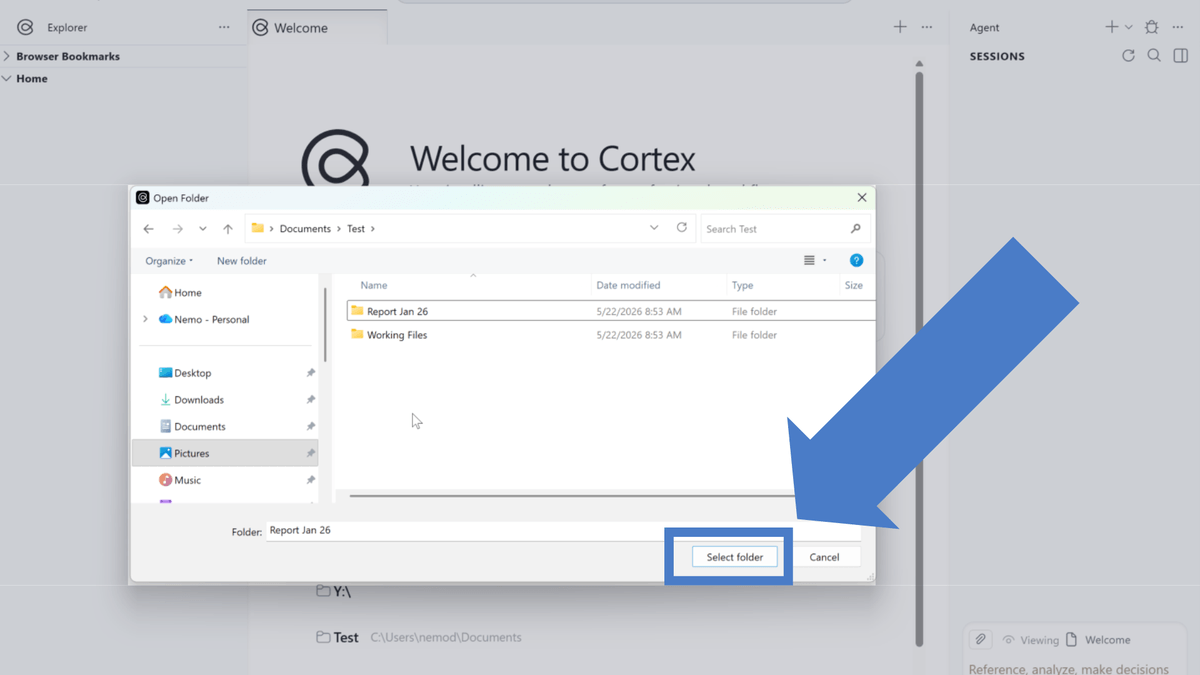
Piensa en un proyecto como un espacio de trabajo completamente independiente. Cuando seleccionas una carpeta local, esa carpeta se convierte en el contexto inmediato de la IA.
Al igual que usar dos perfiles de Google Chrome (personal vs. trabajo), tus proyectos están completamente separados. Las pestañas abiertas, el historial de archivos y las sesiones de chat con la IA permanecen dentro de ese proyecto y no se pueden migrar a otro.
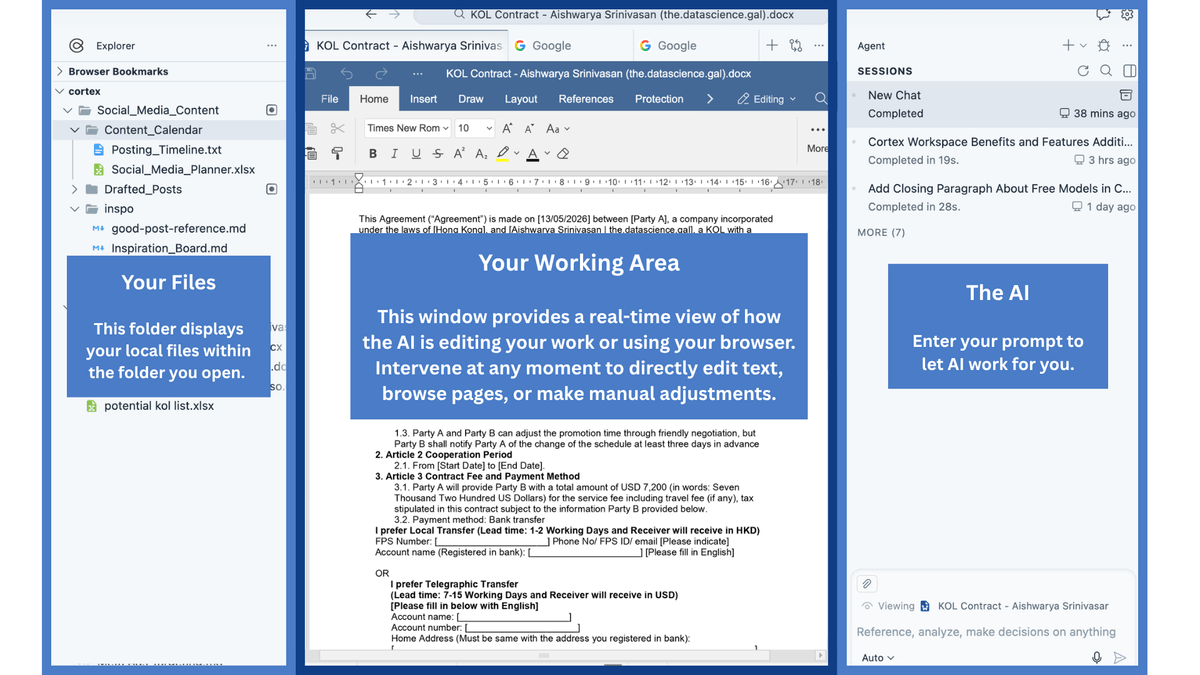
Al abrir un espacio de trabajo, la interfaz se divide de izquierda a derecha en tres paneles:
Gestiona la carpeta del proyecto en tu ordenador.
Consulta y edita lo que la IA está procesando.
Envía instrucciones y cambia de modelo.
💡 Privacidad: Cortex lee tu carpeta local directamente. Los cambios se guardan en tu máquina. Cortex no sube el proyecto completo a la nube: solo se envía la información necesaria para una solicitud de IA. Detalles: ¿Mis datos son locales?.
Lo que distingue a Cortex es cómo gestiona el trabajo que realmente se acumula. Puede procesar decenas de documentos con un solo comando, funciona dentro de las herramientas que ya usas cada día y te mantiene en control en cada paso.
Tu proyecto permanece en tu dispositivo. El procesamiento de IA solo usa lo necesario para la tarea; los datos relacionados en la nube se eliminan en 30 días, y tu contenido no se usa para entrenar modelos. Cortex tiene certificación SOC 2 Type II. Consulta ¿Mis datos son locales?.
Prueba tu primer prompt:
"Renombra todas las facturas de esta carpeta con el formato: Vendor Name_Date."
"Abre Outlook y redacta un correo profesional basado en este contrato, destacando las obligaciones principales y las fechas límite."
"Revisa estos 30 archivos de gastos y crea una tabla de Excel con los totales por categoría."
"Cada lunes por la mañana, compila un resumen de las notas del caso de la semana pasada en un solo informe."
¿Quieres aprender más sobre automatización de flujos de trabajo por sector? Lee nuestro blog.
Si tienes preguntas durante la configuración, pregúntale directamente a la IA en el panel de chat o contacta con nuestro equipo de soporte.
WhatsApp: +1 (650) 542 6397 Correo: support@withcortex.ai
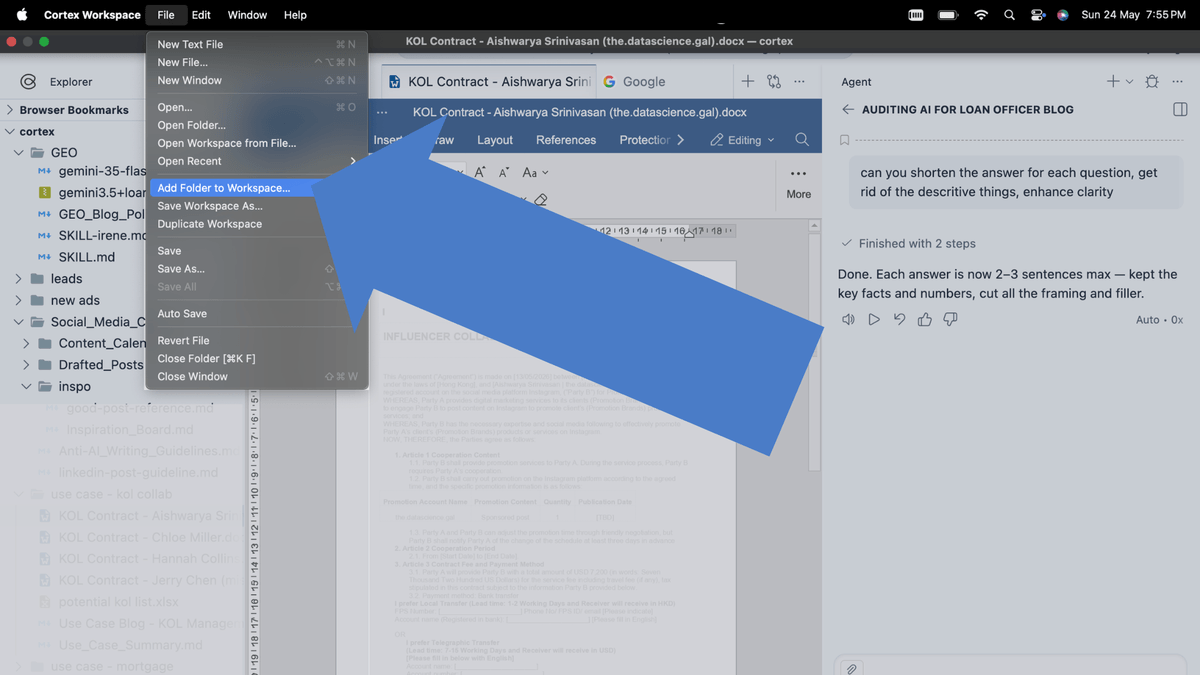
Haz clic en File → Add Folder to Workspace en la esquina superior izquierda.
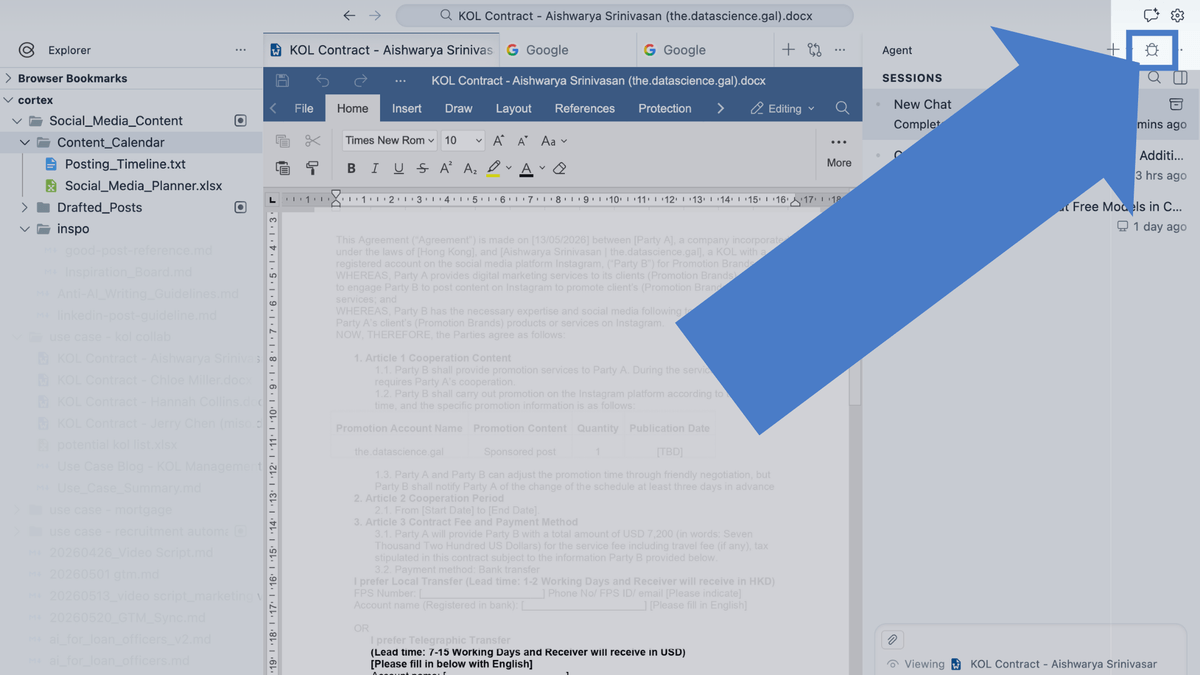
Haz clic en el icono de bug en la esquina superior derecha.
Haz clic en el logo de Cortex en la esquina superior izquierda.
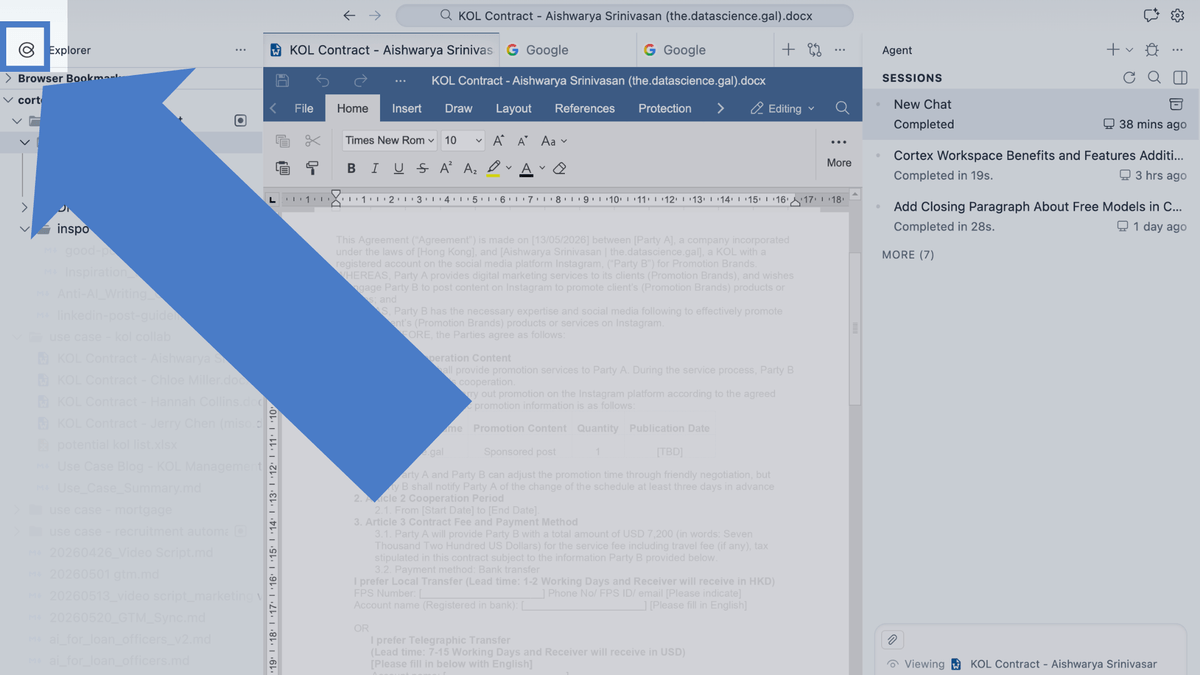
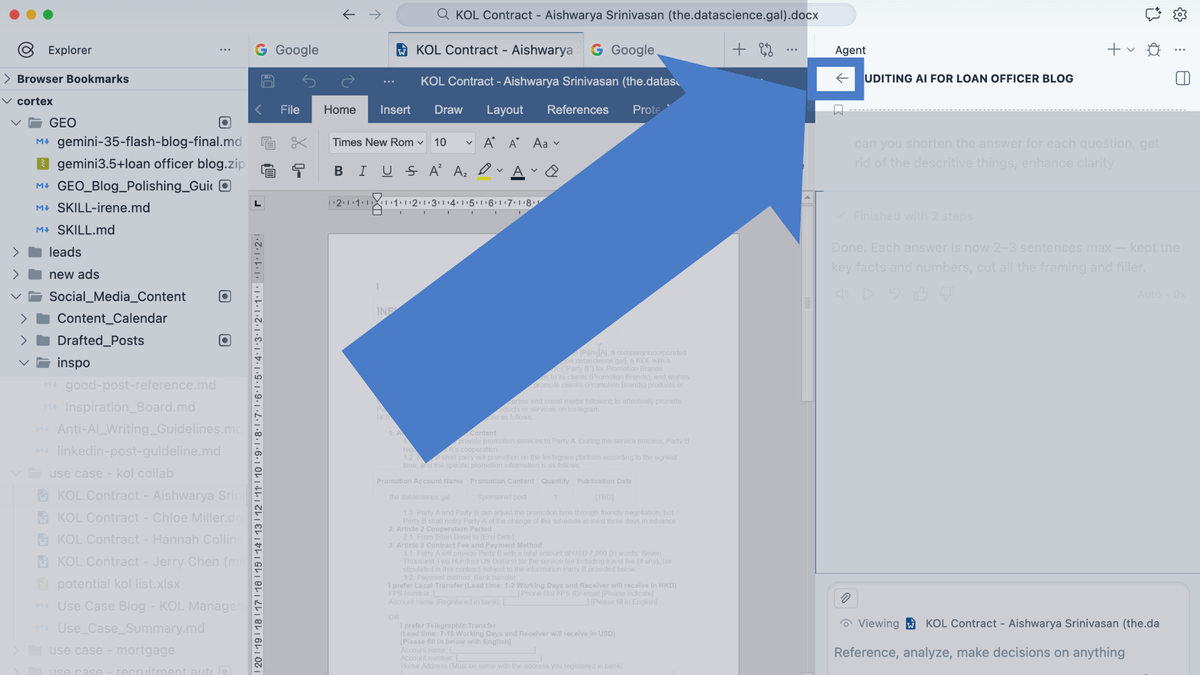
Haz clic en la flecha atrás en la parte superior de tu sesión de chat actual para ver el historial o iniciar una nueva conversación.
Ten en cuenta que, como los espacios de trabajo están aislados, las sesiones de chat no se comparten entre proyectos; solo verás el historial del espacio de trabajo actual.
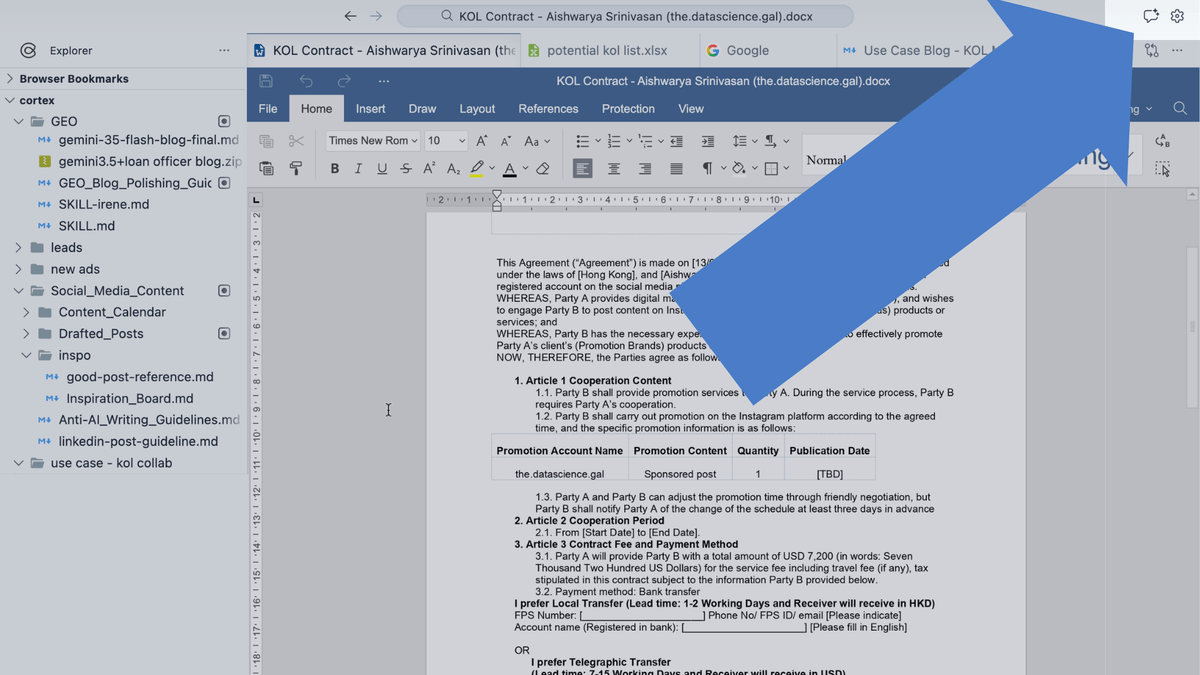
Haz clic en el botón de chat en la esquina superior derecha para volver a abrir el panel de IA.
¿Aún tienes preguntas? Contacta con nuestro equipo de soporte: