快速入門 · 個人用戶
Cortex Workspace 個人用戶新手指南:3 分鐘完成快速配置
下載、登入並開始在 Cortex Workspace 中建立您的第一個專案資料夾。專為個人帳號用戶設計的極簡配置指南。
快速入門 · 個人用戶
下載、登入並開始在 Cortex Workspace 中建立您的第一個專案資料夾。專為個人帳號用戶設計的極簡配置指南。
💡 不知道電腦系統版本?請參考:如何查看電腦系統版本
您可以選擇以下任一方式喚起登入視窗:
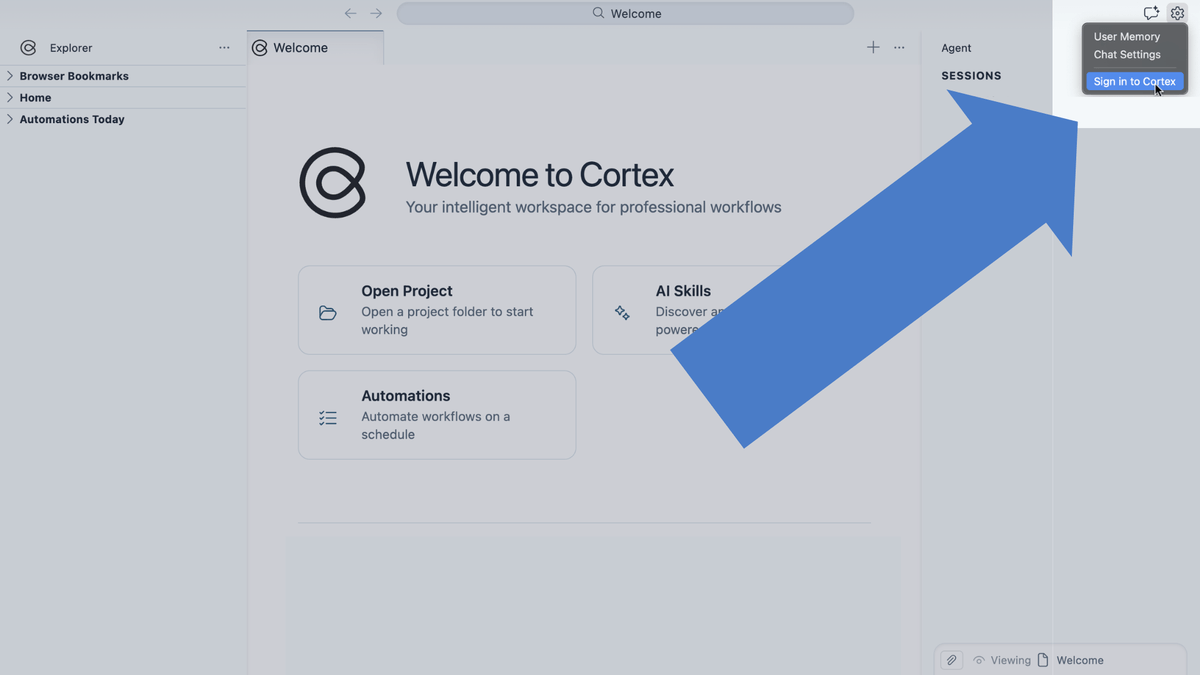
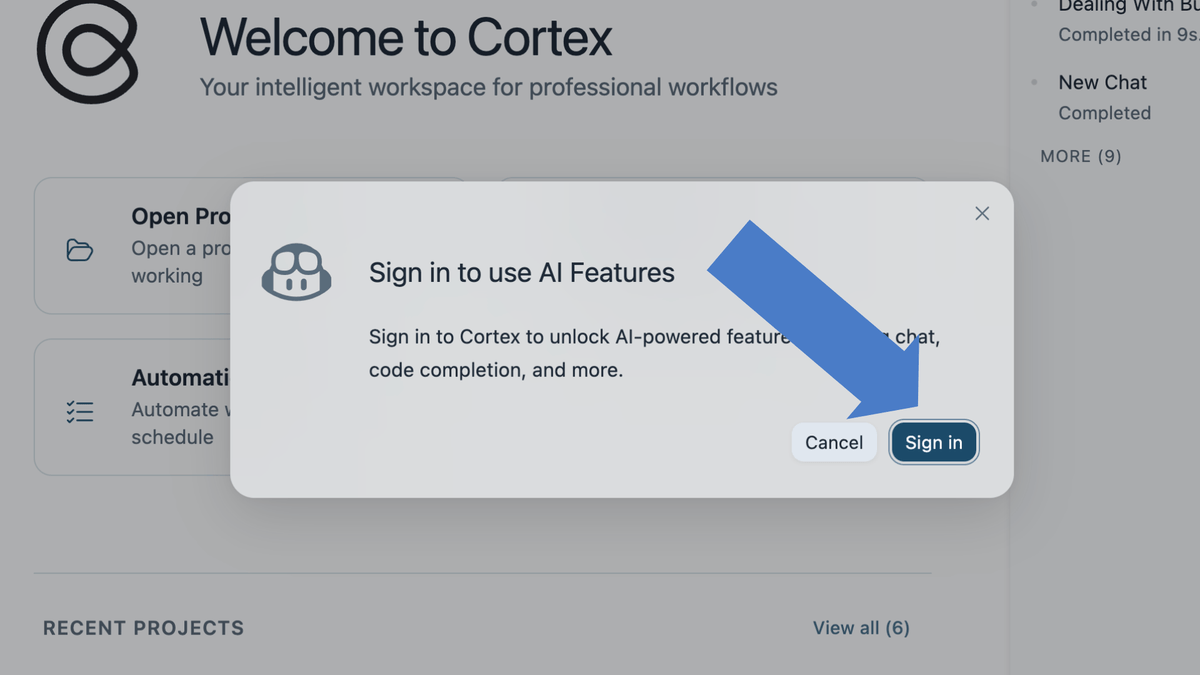
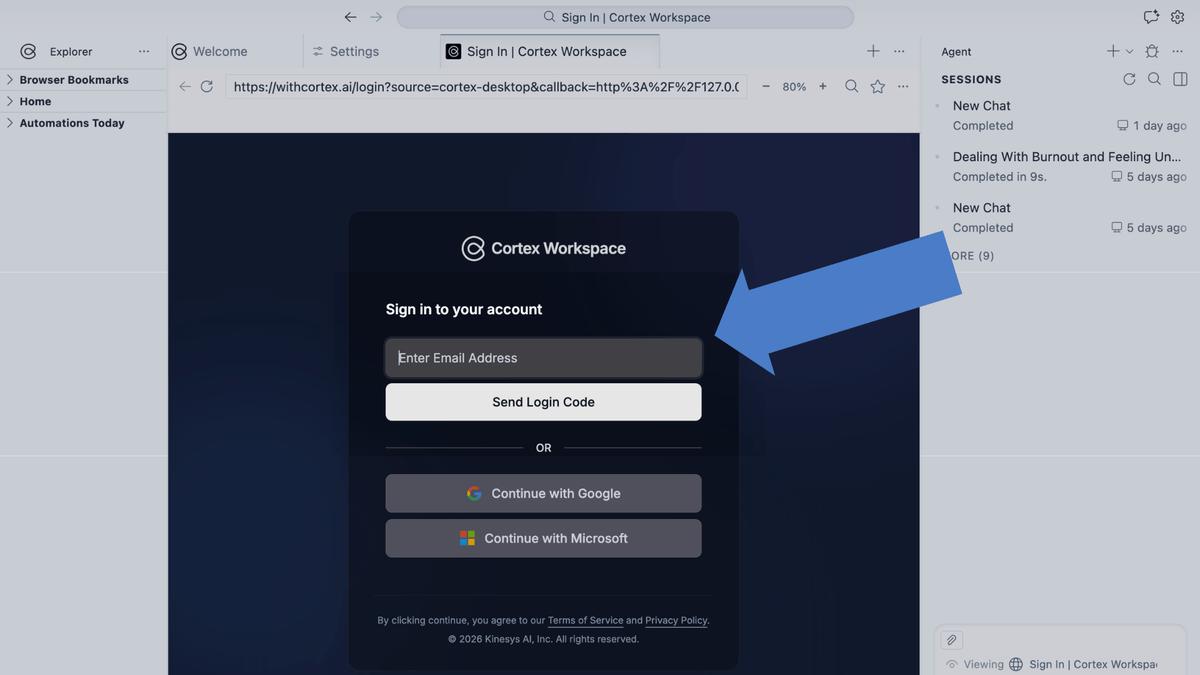
點擊介面中央的 「開啟資料夾...」,選擇您電腦上的任意本機資料夾。
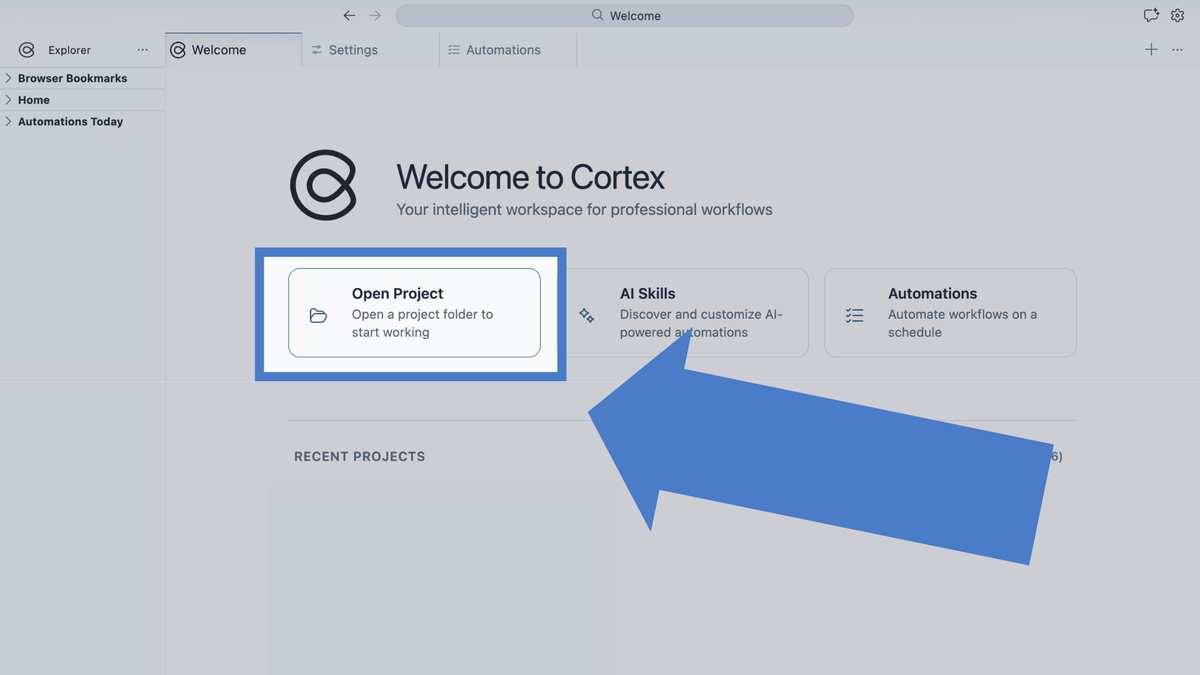
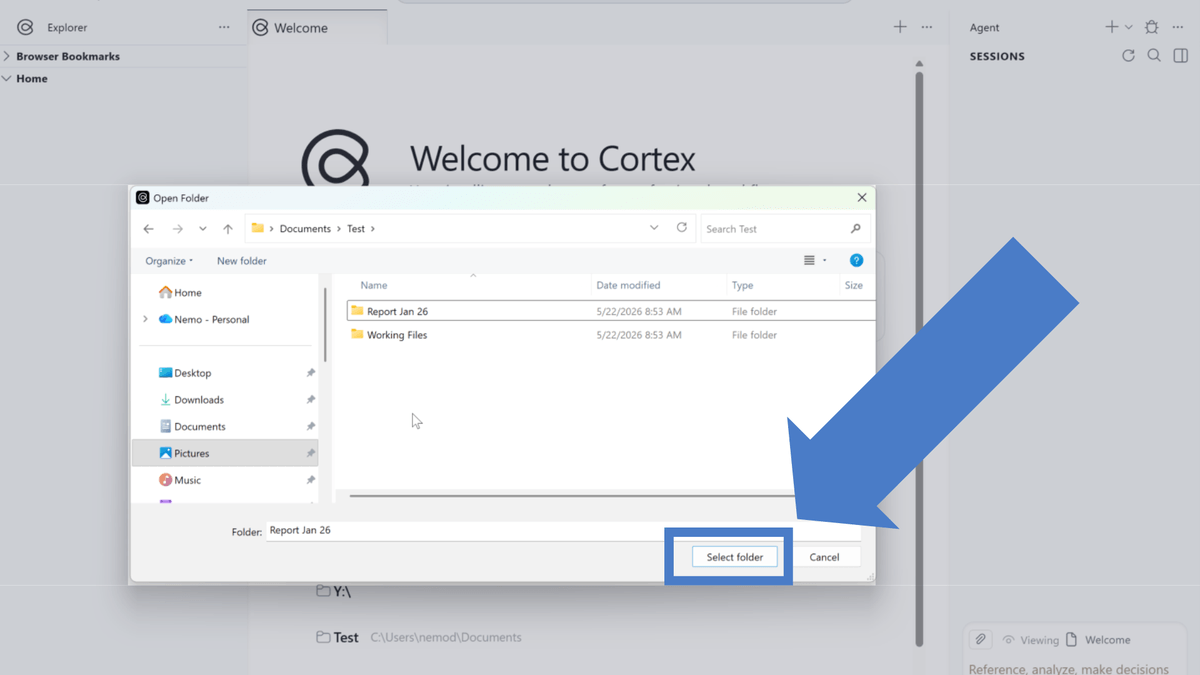
什麼是工作區? 在 Cortex 中,一個「工作區」就是一個本機電腦上的資料夾。選擇這個資料夾後,裡面的所有檔案都會成為 AI 的上下文和知識庫。
隔離設計(互不干擾): 就像您登入兩個不同的微信(工作號 vs. 生活號)一樣,Cortex 的不同工作區也是完全獨立的。您在一個工作區裡開啟的分頁、聊天記錄、檔案,絕對不會串到另一個工作區裡去。
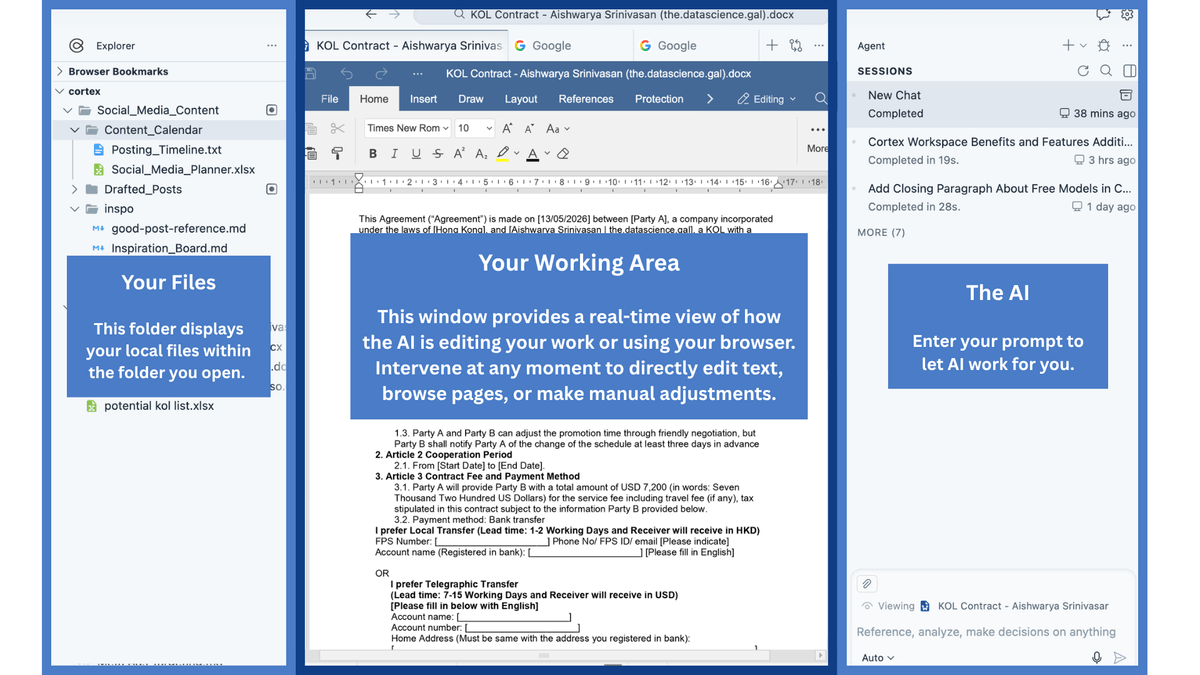
開啟工作區後,介面從左到右分為三欄:
管理您電腦上的專案資料夾。
查看和編輯 AI 正在處理的內容。
向 AI 下指令、切換模型。
💡 隱私說明:Cortex 直接讀取本機資料夾,修改即時保存在本地。不會把整個專案打包上雲——只有當前 AI 請求所需資訊才會送去處理。詳見:資料是否本機?。
Cortex 真正的過人之處,在於它能輕鬆應對那些日積月累、讓人頭疼的工作。一條指令就能批量處理幾十份文件;它直接融入你每天都在用的工具,無需你重新學習新的作業系統;而且每一步都由你說了算,主動權始終在你手中。
您的專案留在本機。AI 處理只使用任務所需資訊,相關雲端資料承諾 30 天內刪除,且不會用於訓練模型。Cortex 已通過 SOC 2 Type II 認證。詳見:資料是否本機?。
來試試你的第一條指令吧:
"把這個資料夾裡的所有發票,按「供應商名稱_日期」的格式重新命名。"
"開啟我的 Outlook,根據這份合約起草一封專業郵件,重點列出主要義務和截止日期。"
"把這 30 個收據檔案整理一下,生成一張按類別匯總金額的 Excel 表格。"
"每週一早上,把上週的案件記錄匯總成一份報告。"
想了解更多針對不同行業的工作流自動化技巧?歡迎閱讀我們的部落格。
設定過程中如有任何疑問,可以直接在聊天面板裡問 AI,也可以聯絡我們的支援團隊。
WhatsApp:+1 (650) 542 6397 電子郵件:support@withcortex.ai
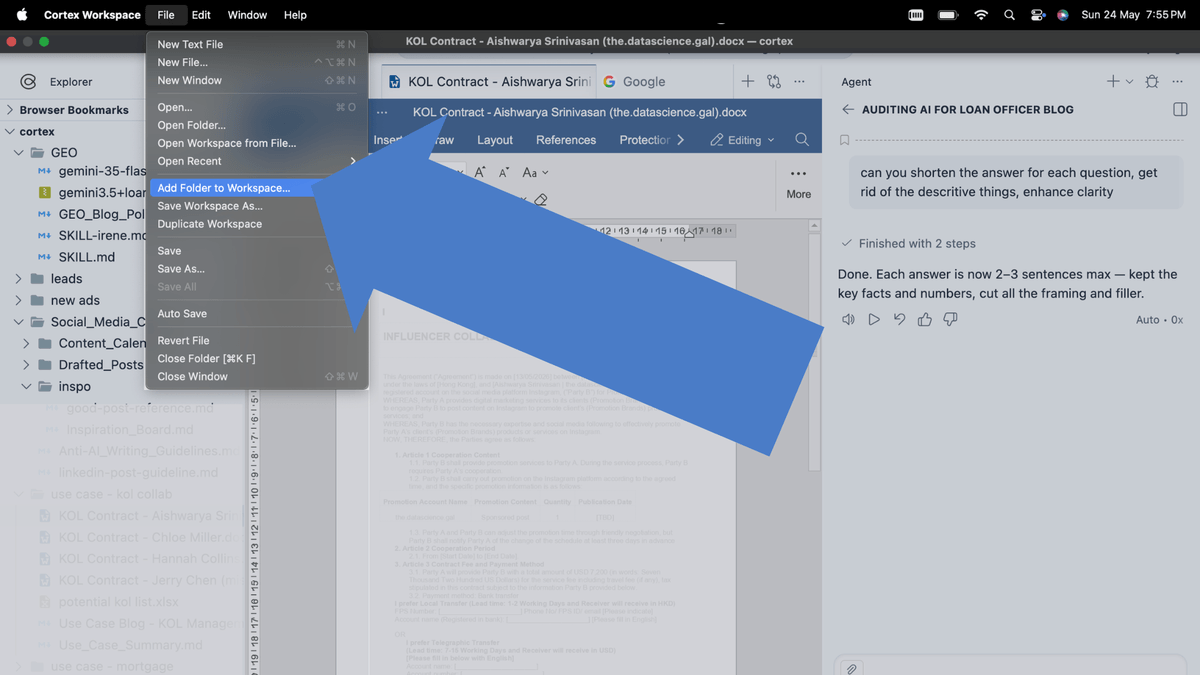
點擊左上角的「檔案 → 將資料夾新增到工作區」。
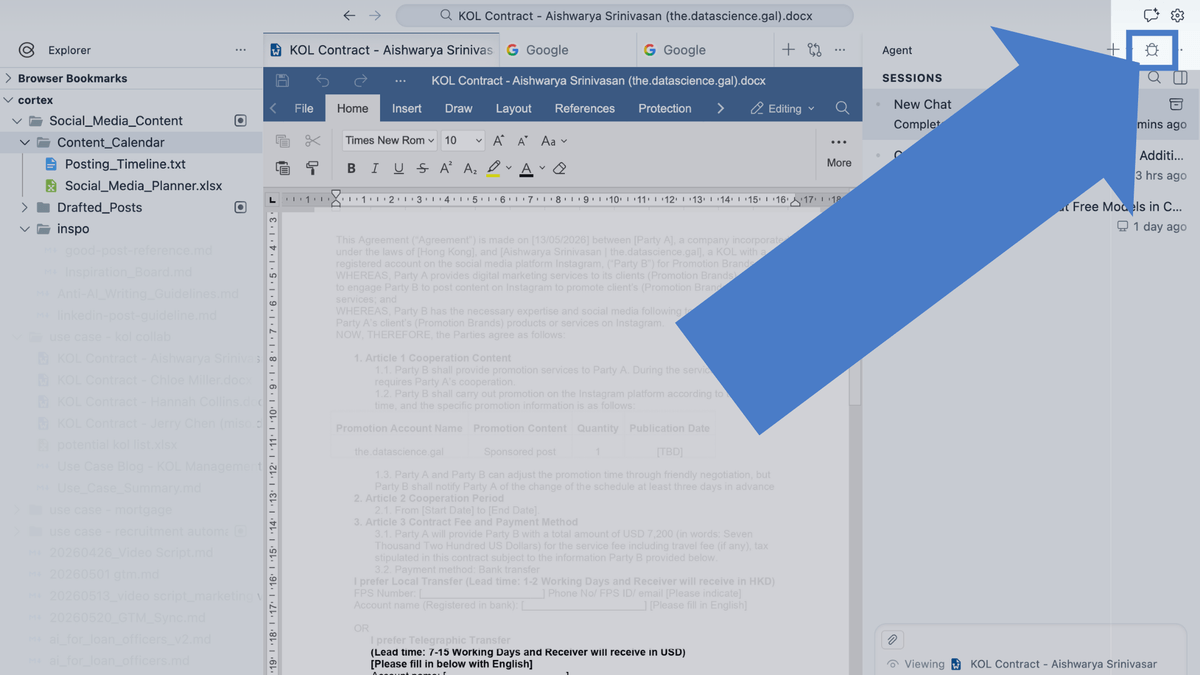
點擊右上角瓢蟲(bug)圖示。
點擊左上角的 Cortex 標誌。
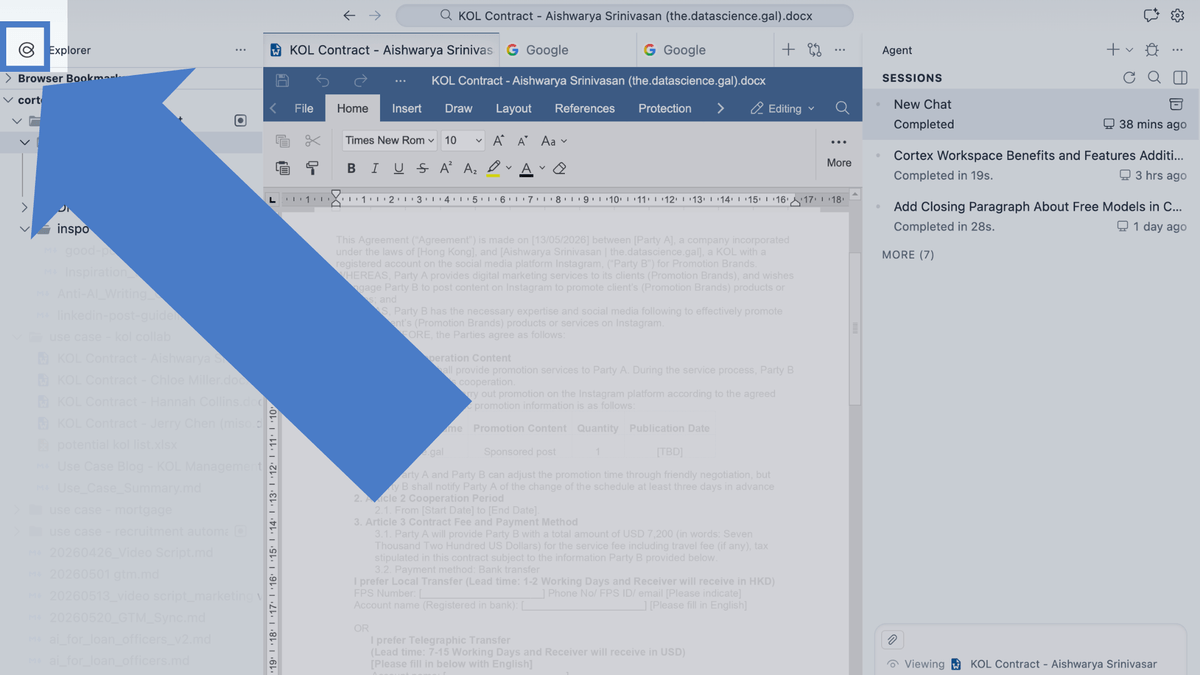
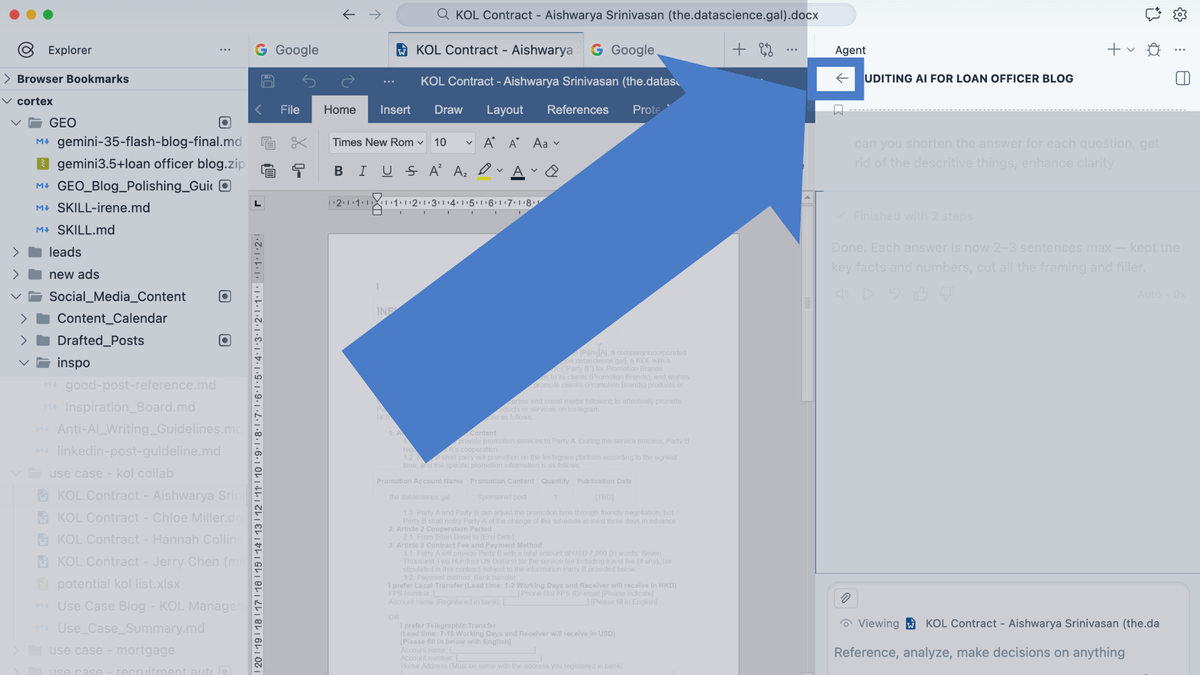
點擊當前對話左上角的返回箭頭,就能查看歷史記錄或開始新的對話。
溫馨提示: 由於各個工作區是相互獨立的,對話記錄不會跨專案共享,你只能看到當前工作區裡的記錄。
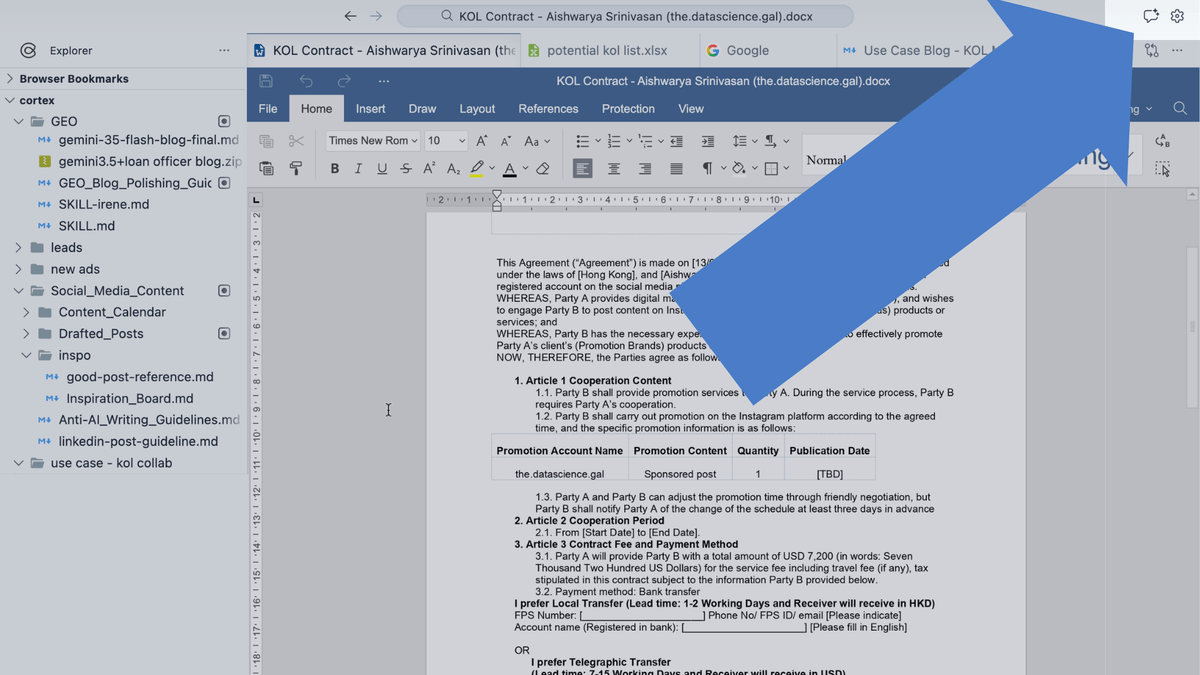
點擊右上角的聊天按鈕,就能重新開啟 AI 面板。
仍沒有解決您的疑問?我們的團隊會盡快提供協助: