시작하기 · 엔터프라이즈
3분 만에 Cortex Workspace 설정하기 (엔터프라이즈)
다운로드, 로그인, 조직 전환, 첫 프로젝트 폴더 열기까지. 엔터프라이즈 계정을 위한 온보딩 가이드.
시작하기 · 엔터프라이즈
다운로드, 로그인, 조직 전환, 첫 프로젝트 폴더 열기까지. 엔터프라이즈 계정을 위한 온보딩 가이드.
💡 컴퓨터 OS 버전을 모르시나요? 컴퓨터 OS 버전 확인 방법
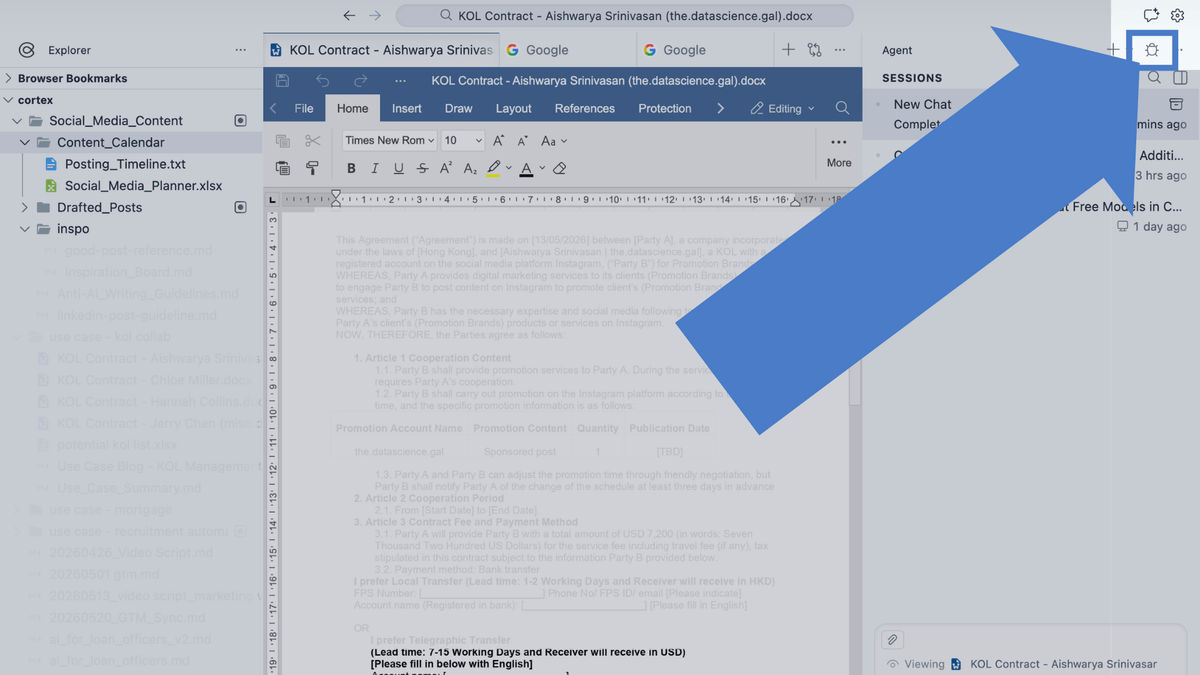
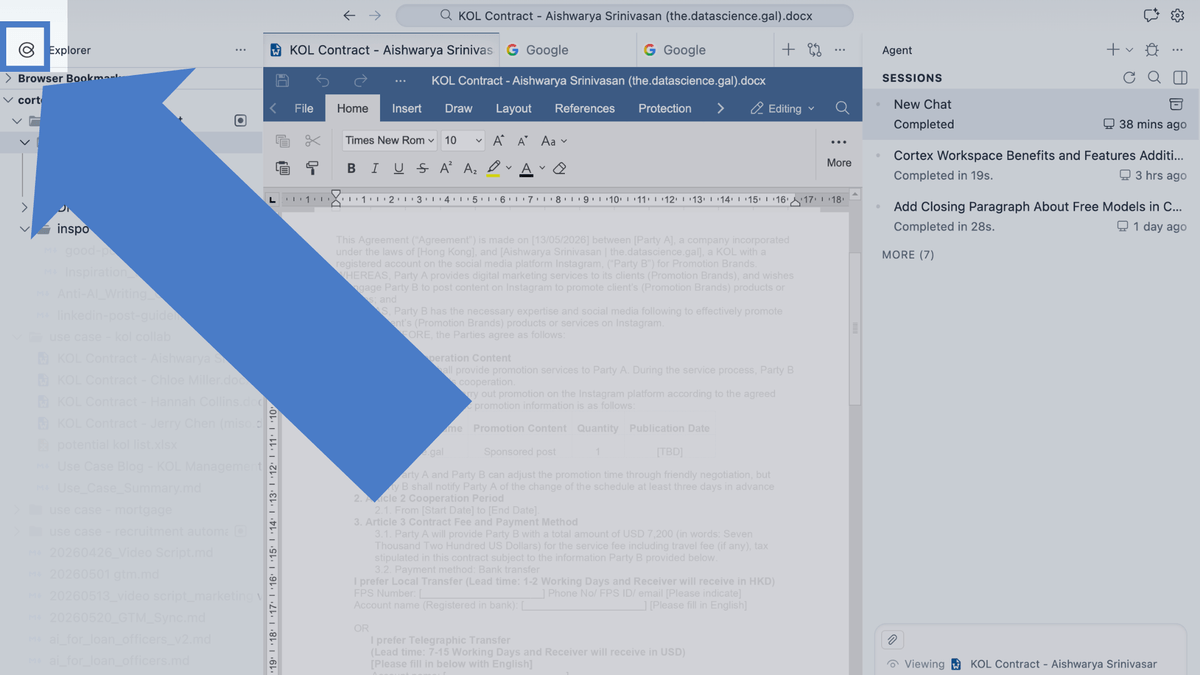
다음 두 가지 방법 중 하나로 로그인 창을 열 수 있습니다:
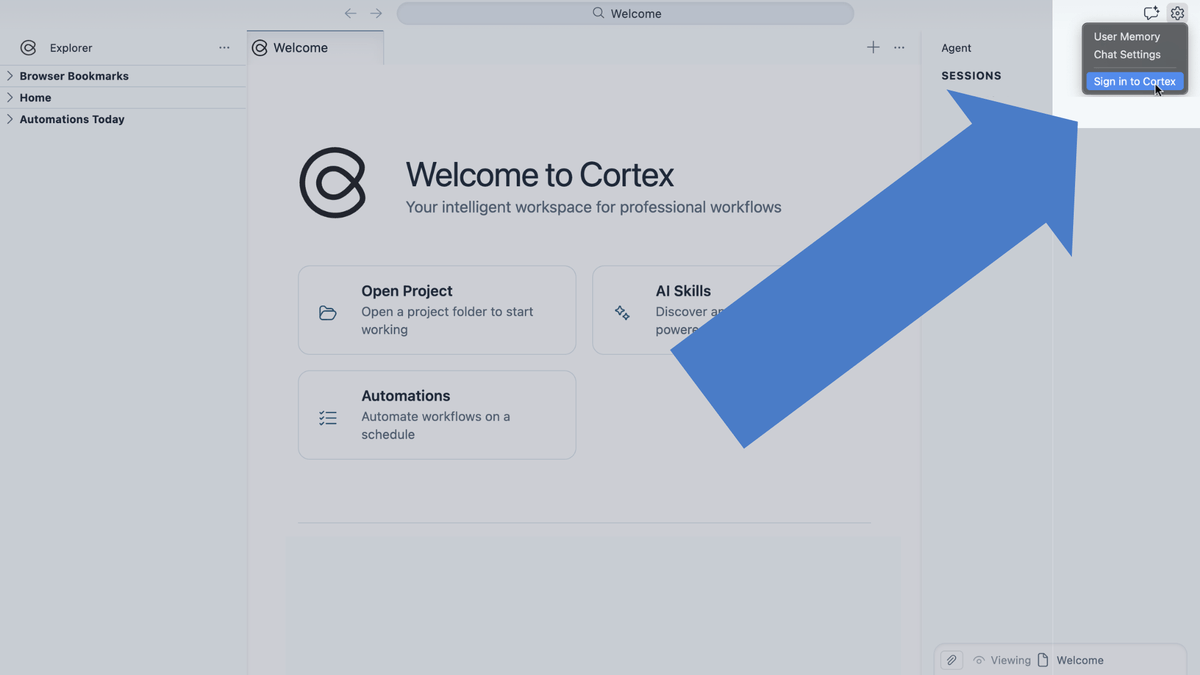
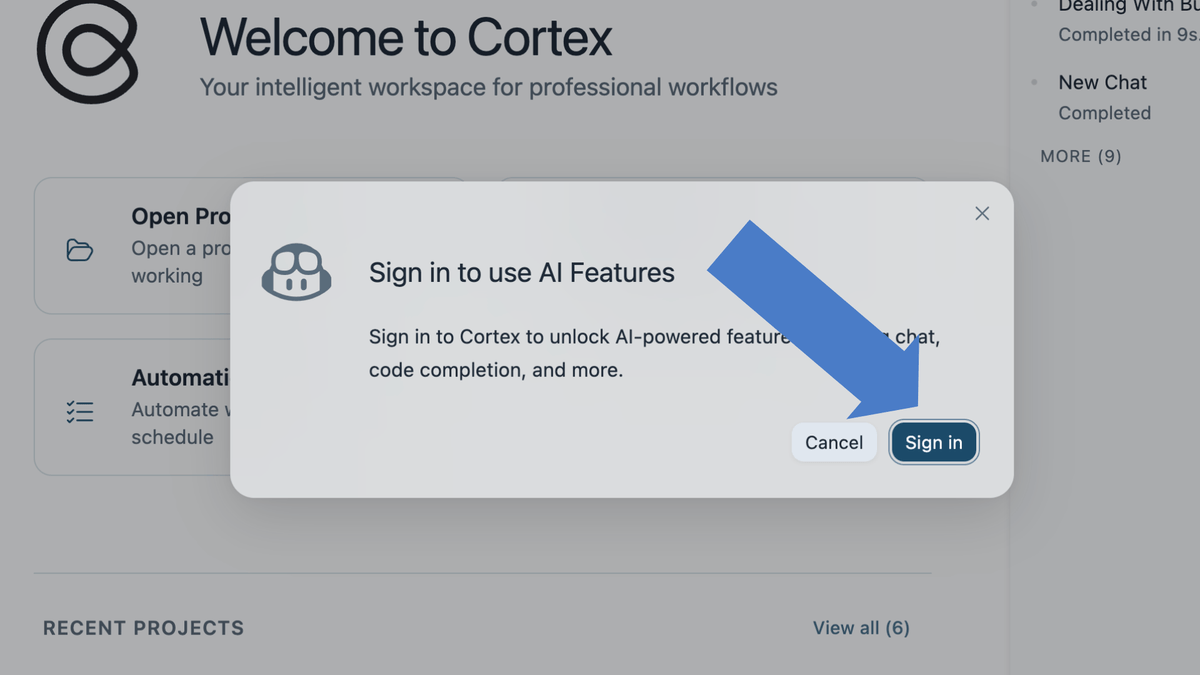
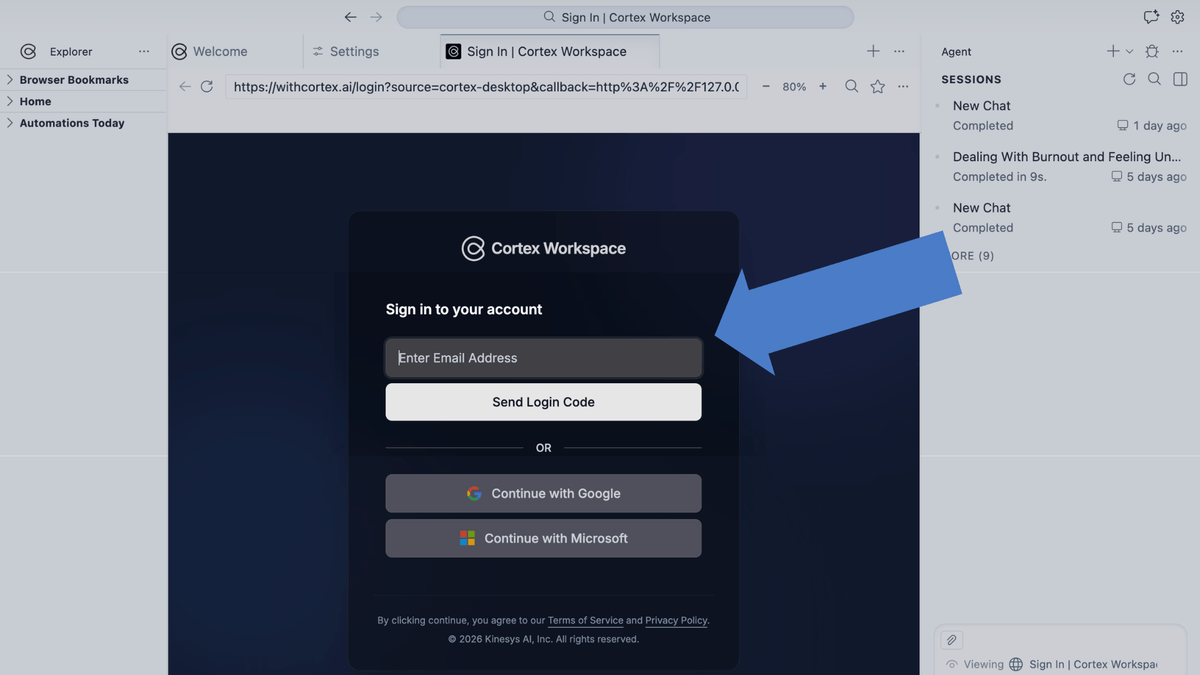
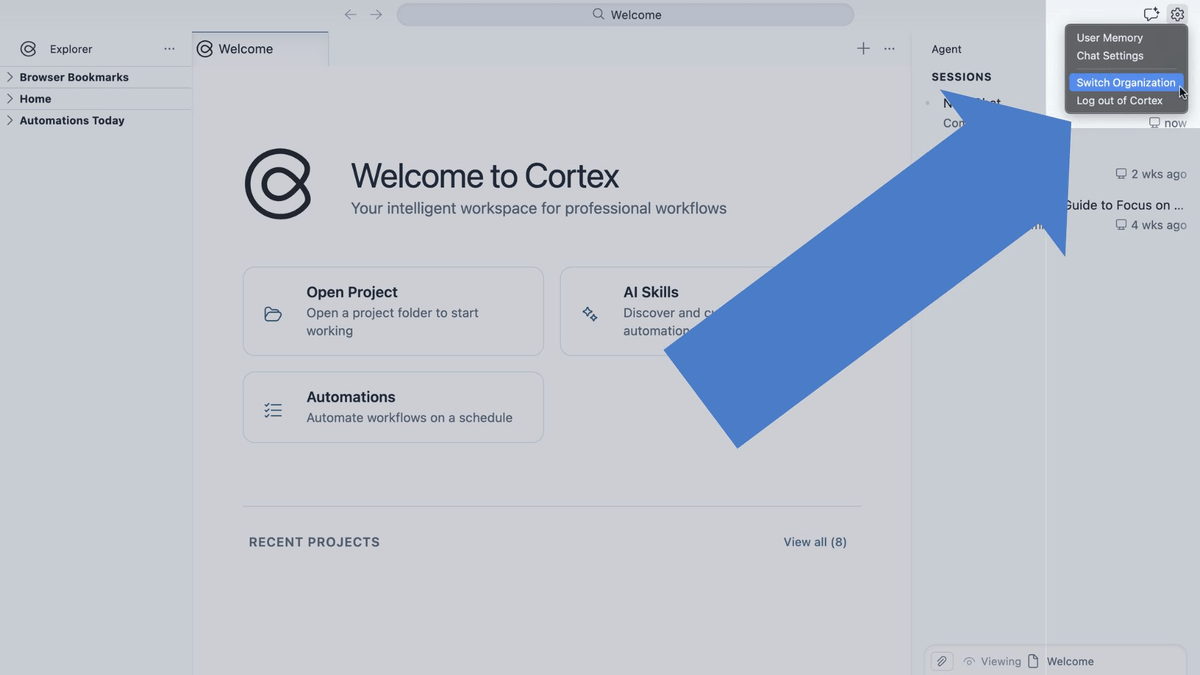
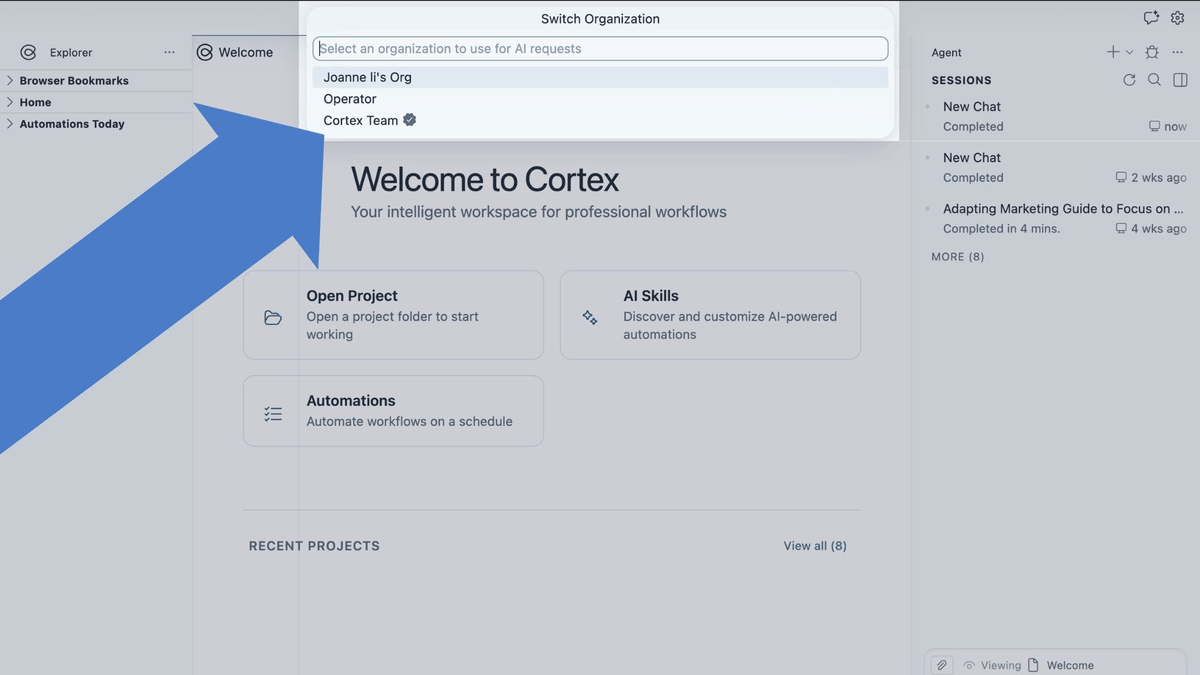
작업을 시작하기 전에 개인 계정이 아닌 엔터프라이즈 조직에 연결되어 있는지 확인하세요. 이렇게 하면 Credits(크레딧) 가 충분히 확보되어 크레딧 소진으로 작업이 중단되는 것을 방지할 수 있습니다.
전환 방법:
화면 중앙의 **Open Folder...**를 클릭하고 컴퓨터의 로컬 폴더를 선택합니다.
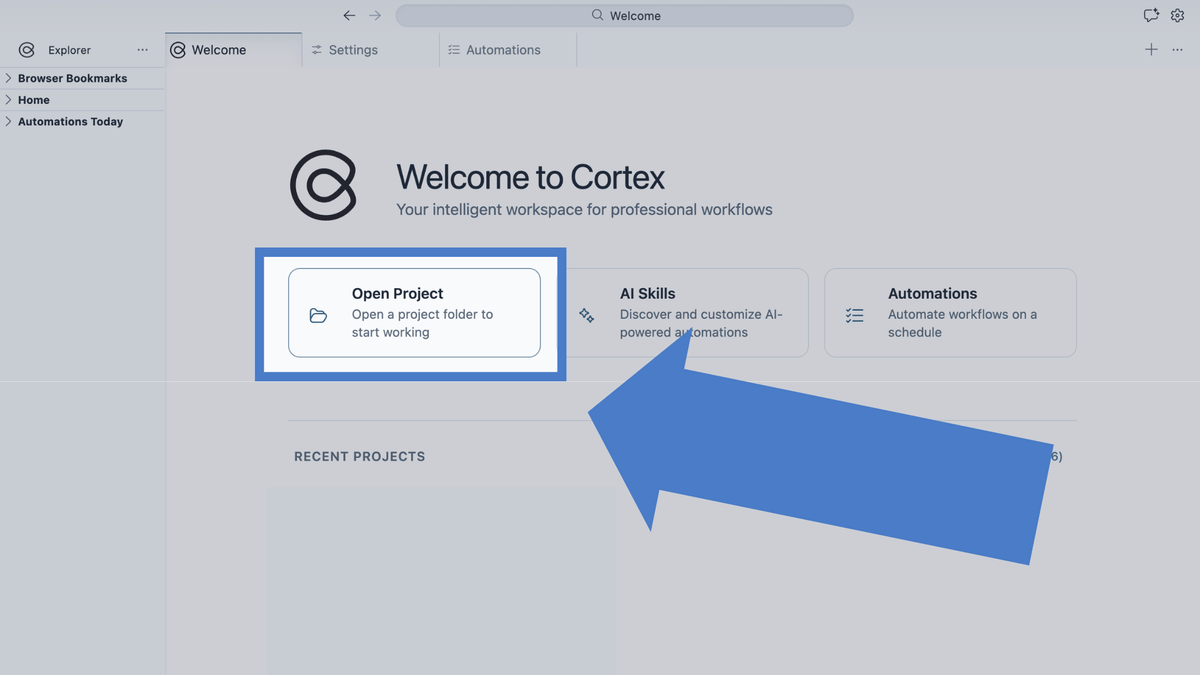
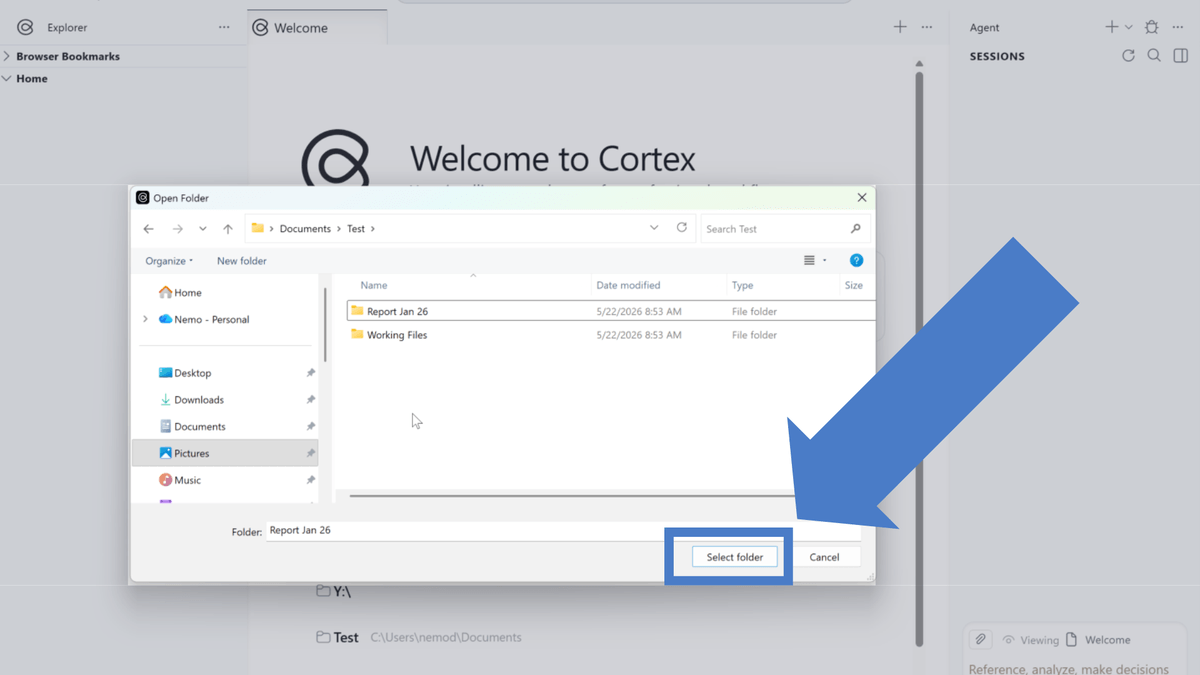
워크스페이스란? Cortex에서 워크스페이스는 로컬 컴퓨터의 폴더입니다. 폴더를 선택하면 그 안의 모든 파일이 AI의 컨텍스트와 지식 베이스가 됩니다.
격리 설계: 업무용과 개인용 계정을 분리하듯, Cortex 워크스페이스도 완전히 독립적입니다. 한 워크스페이스의 탭, 채팅 기록, 파일이 다른 워크스페이스로 넘어가지 않습니다.
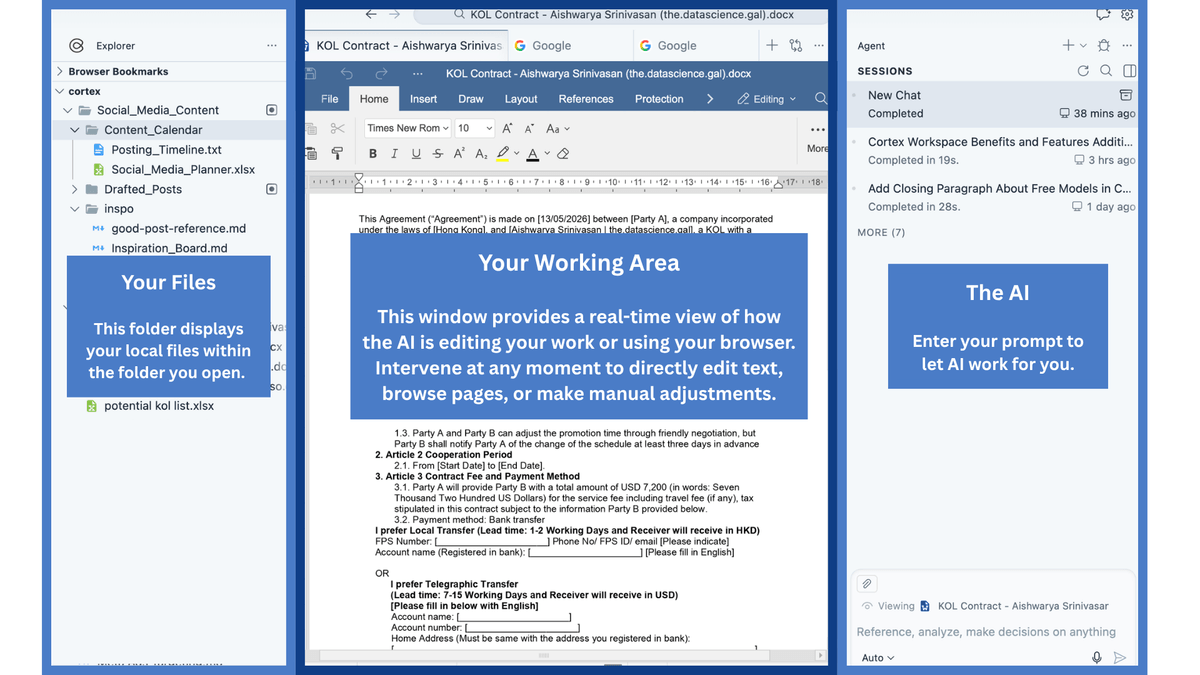
워크스페이스를 열면 메인 화면은 세 영역으로 구성됩니다:
PC의 파일 탐색기처럼 파일을 생성, 이름 변경, 삭제할 수 있습니다. AI에게 맡길 수도 있습니다.
수동 업로드 불필요: 폴더에 파일을 넣으면 AI가 자동으로 컨텍스트로 사용합니다.
개인정보 보호(로컬 우선): Cortex는 로컬 폴더를 직접 읽습니다. 변경 사항은 기기에 저장됩니다. 프로젝트 전체를 클라우드에 업로드하지 않으며, AI 요청에 필요한 정보만 처리용으로 전송됩니다. 자세한 내용: 데이터는 로컬인가요?
핵심 작업 영역입니다. 문서 읽기, 웹 브라우징, AI 자동화 작업 확인 등이 여기서 이루어집니다.
넓은 호환성: Word, Excel, PPT, PDF, Markdown 및 모든 웹 페이지를 열 수 있습니다.
언제든 개입(Human-in-the-loop): AI가 검색, 브라우징, 앱 조작을 할 때 모든 단계가 보입니다. 언제든 인수하고 수동으로 수정할 수 있습니다.
전용 AI 어시스턴트입니다. GPT, Claude, Gemini, Kimi, Deepseek 등 Cortex 구독에 포함된 주요 모델을 전환할 수 있습니다.
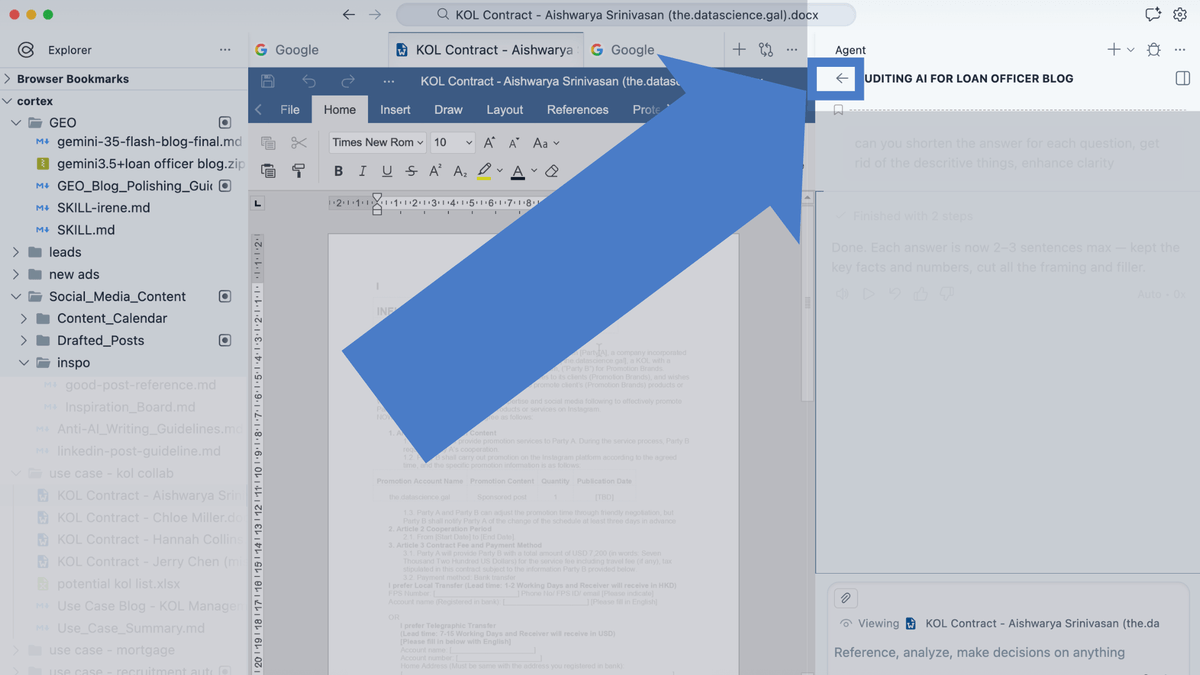
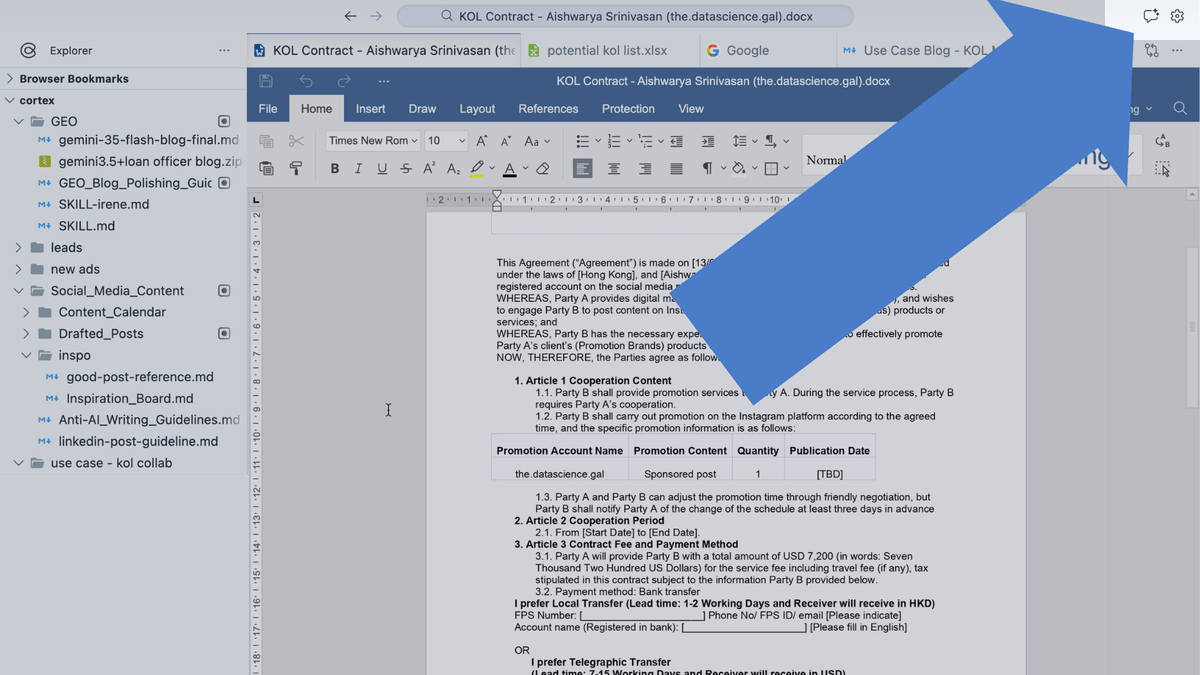
이 패널에는 프로젝트의 채팅 기록도 저장됩니다. 빨간 원 표시 아이콘을 클릭해 펼칩니다. 워크스페이스가 독립적이므로 기록은 현재 프로젝트에만 속합니다.
복잡한 워크플로에서는 커스텀 Skills를 만들면 AI 작업 실행이 더 정확하고 효율적입니다.
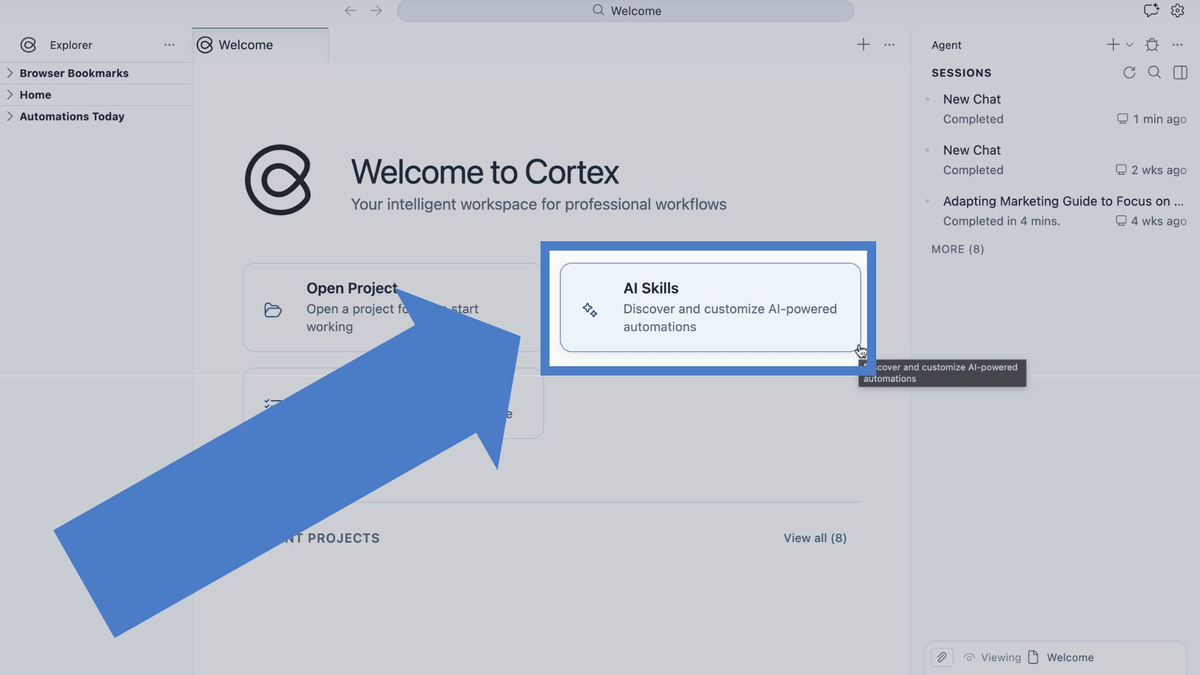
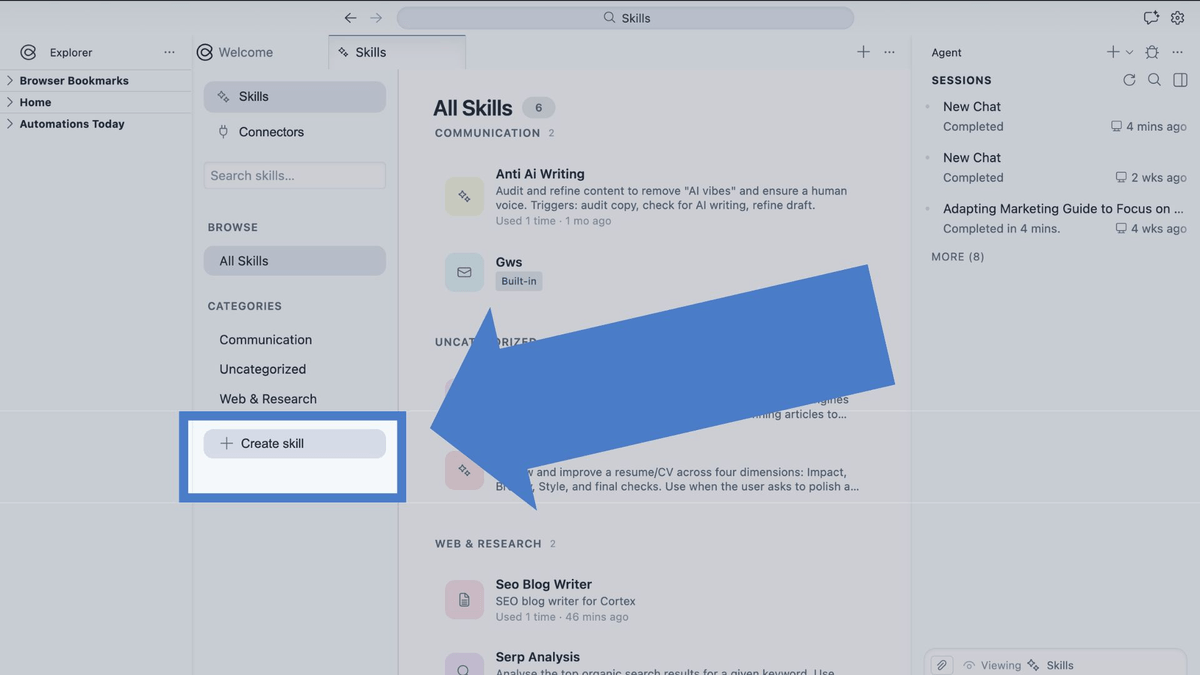
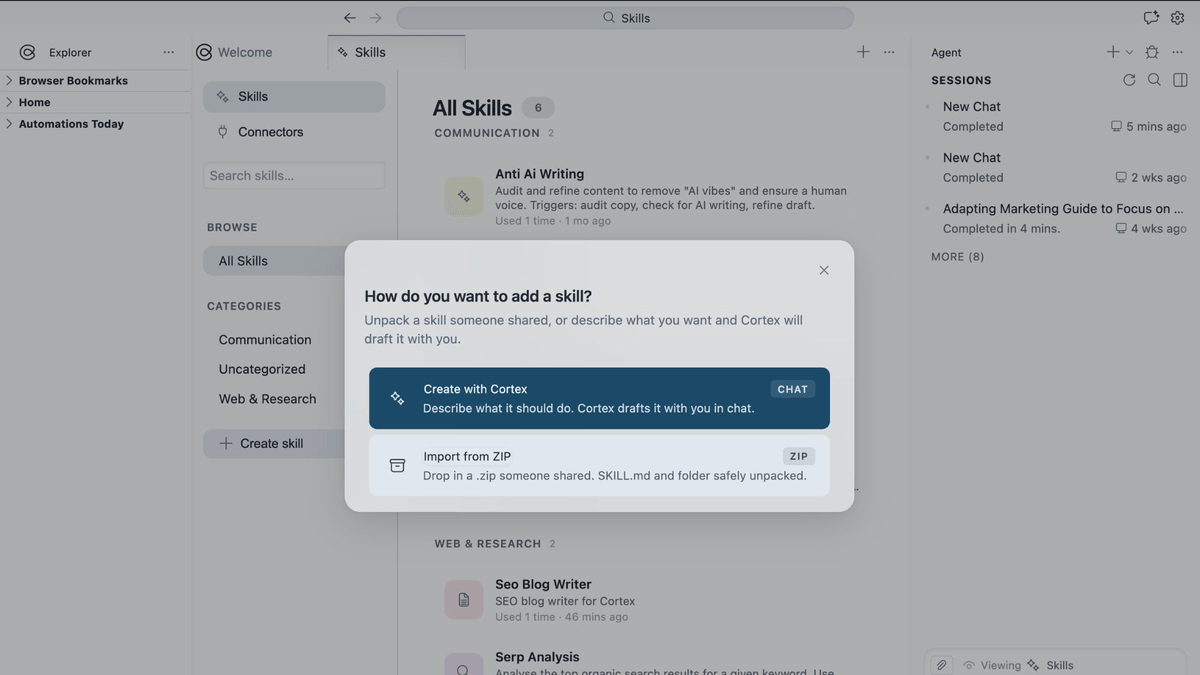
접근 방법: 환영 화면의 AI Skills를 클릭해 Skills 패널을 엽니다. 기존 Skill을 관리하거나 Create Skill로 새로 만듭니다. Cortex는 두 가지 생성 방법을 제공합니다:
방법 1: Cortex와 대화하며 생성
자연어로 Skill의 목적과 워크플로를 설명하면 Cortex가 단계별로 생성을 안내합니다.
방법 2: Markdown 또는 ZIP 파일 가져오기
표준화된 Skill 템플릿이 있으면 .md 또는 .zip 파일을 가져와 원클릭으로 설정할 수 있습니다.
Cortex의 강점은 쌓여 가는 번거로운 작업을 쉽게 처리한다는 점입니다. 한 명령으로 수십 개의 문서를 처리하고, 이미 사용 중인 도구 안에서 작동하며, 모든 단계에서 주도권은 사용자에게 있습니다.
프로젝트는 기기에 유지됩니다. AI 처리는 작업에 필요한 정보만 사용하며, 관련 클라우드 데이터는 30일 이내에 삭제되고 모델 학습에는 사용되지 않습니다. Cortex는 SOC 2 Type II 인증을 받았습니다. 자세한 내용: 데이터는 로컬인가요?
첫 프롬프트를 시도해 보세요:
"Rename all the invoices in this folder using the format: Vendor Name_Date."
"Go to my Outlook and draft a professional email based on this contract, highlighting the main obligations and deadlines."
"Go through these 30 expense files and create an Excel table with the totals by category."
"Every Monday morning, compile a summary of last week's case notes into a single report."
업종별 워크플로 자동화 팁은 블로그를 참고하세요.
설정 중 궁금한 점이 있으면 채팅 패널에서 AI에게 물어보거나 지원팀에 문의하세요.
WhatsApp: +1 (650) 542 6397 Email: support@withcortex.ai
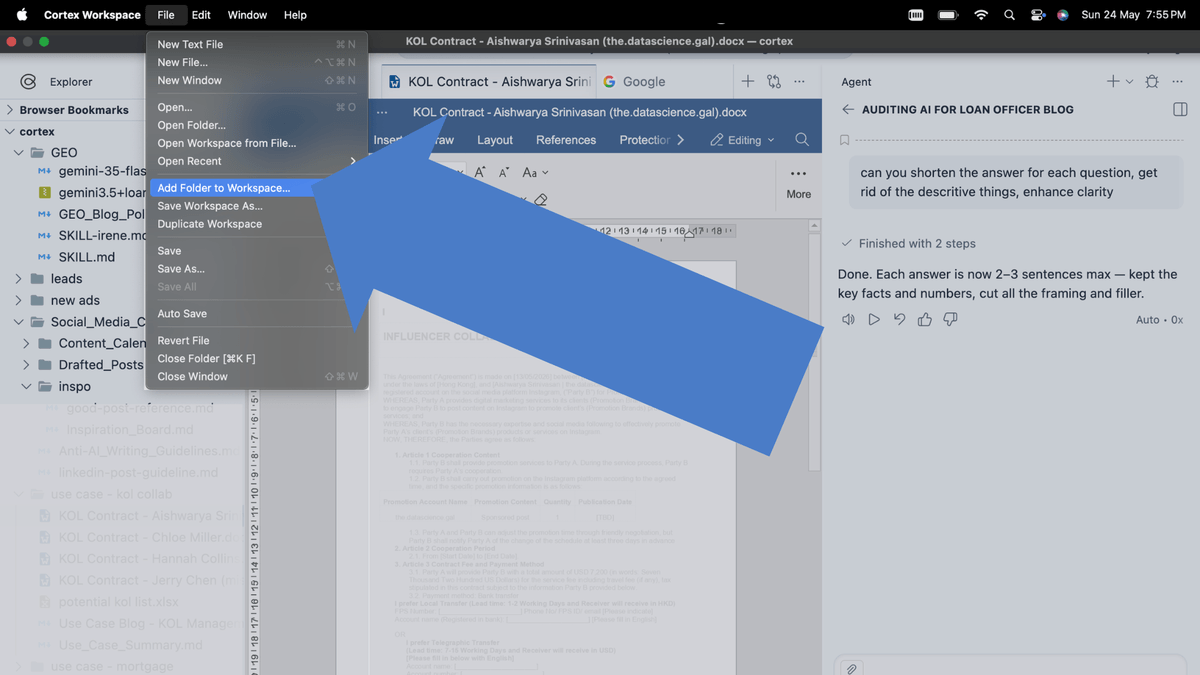
왼쪽 상단 File → Add Folder to Workspace를 클릭합니다.
오른쪽 상단 벌레 아이콘을 클릭합니다.
왼쪽 상단 Cortex 로고를 클릭합니다.
현재 채팅 세션 상단의 뒤로 가기 화살표를 클릭합니다.
참고: 워크스페이스가 독립적이므로 채팅 기록은 프로젝트 간에 공유되지 않습니다.
오른쪽 상단 채팅 버튼을 클릭해 AI 패널을 다시 엽니다.
아직 궁금한 점이 있으신가요? 지원팀에 문의해 주세요: