시작하기 · 개인
3분 만에 Cortex Workspace 설정하기 (개인)
다운로드, 로그인, 첫 프로젝트 폴더 열기까지. 개인 계정을 위한 단계별 온보딩 가이드.
시작하기 · 개인
다운로드, 로그인, 첫 프로젝트 폴더 열기까지. 개인 계정을 위한 단계별 온보딩 가이드.
Cortex에서 기기에 맞는 버전(예: macOS, Windows)을 다운로드하세요.
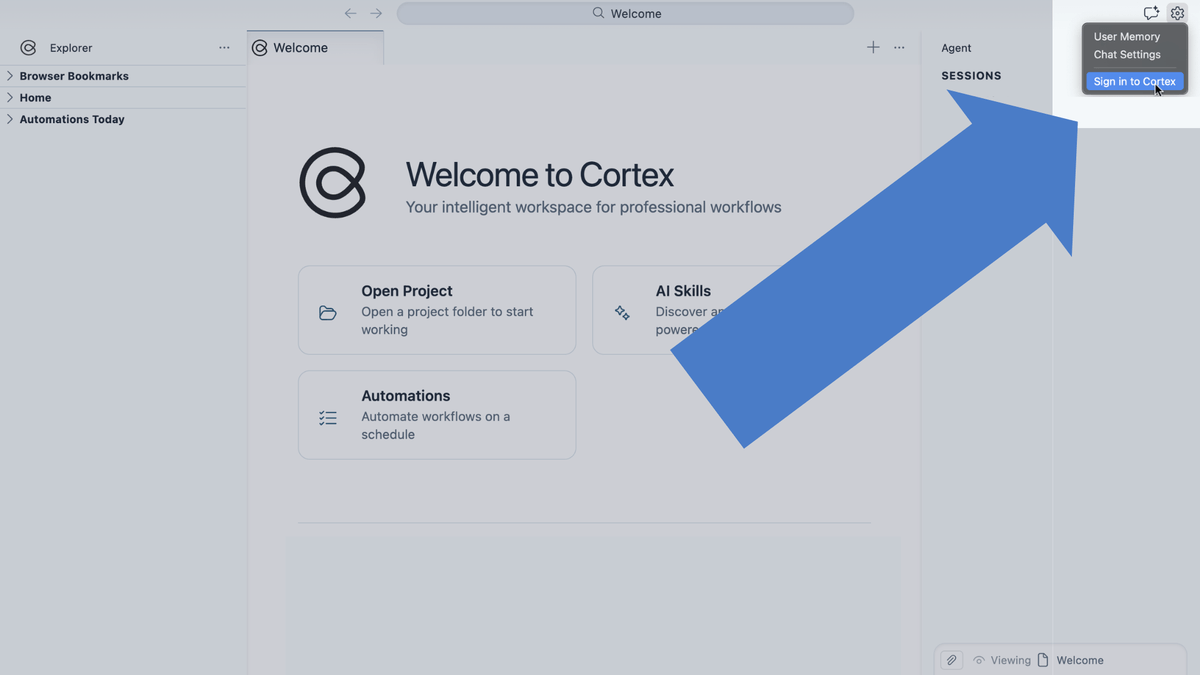
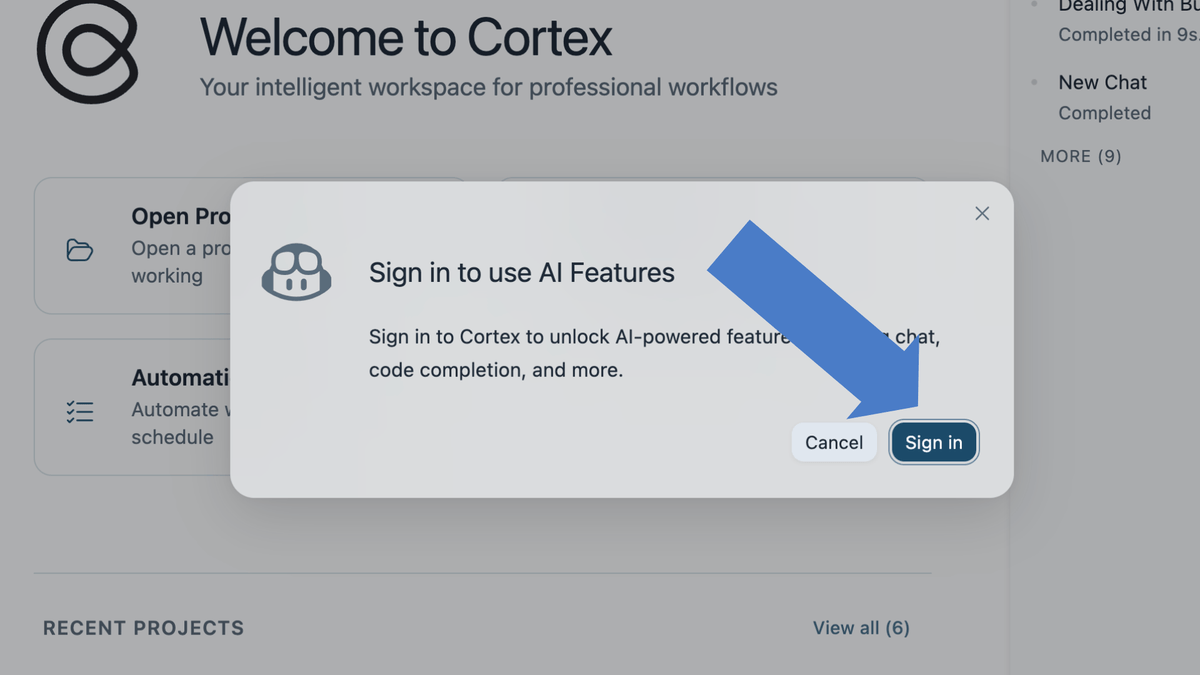
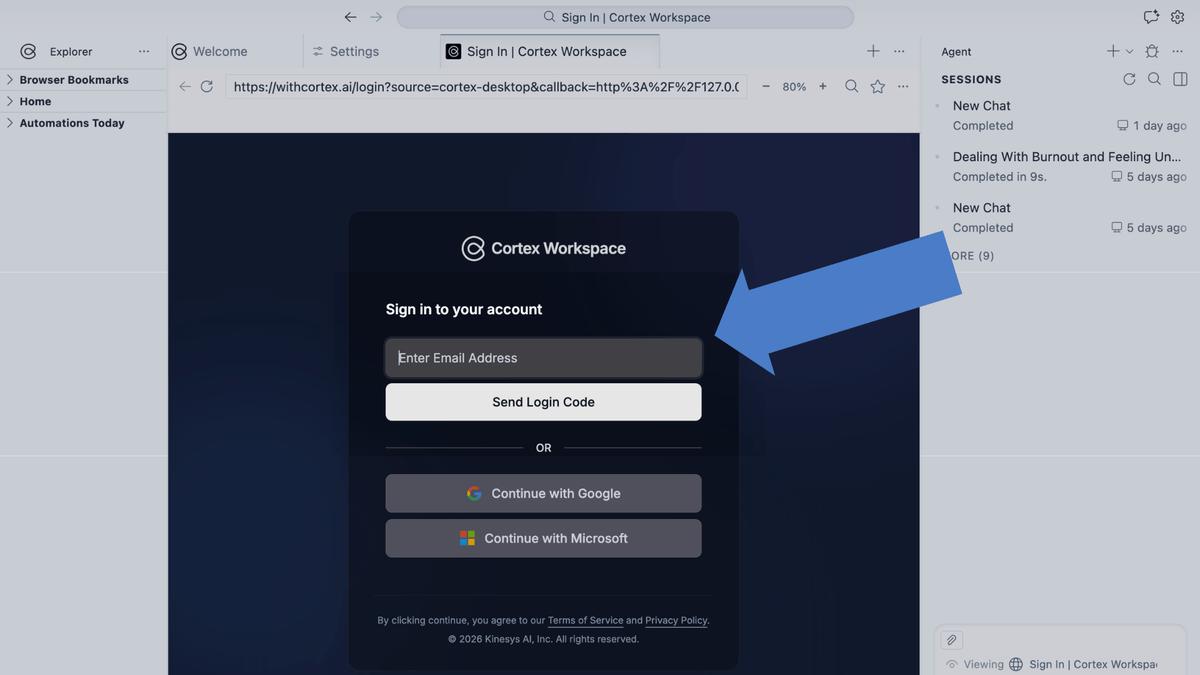
등록된 이메일로 로그인하면 AI를 사용할 수 있습니다. 아래 방법 중 하나를 선택하세요:
작업을 시작하려면 프로젝트 폴더를 엽니다.
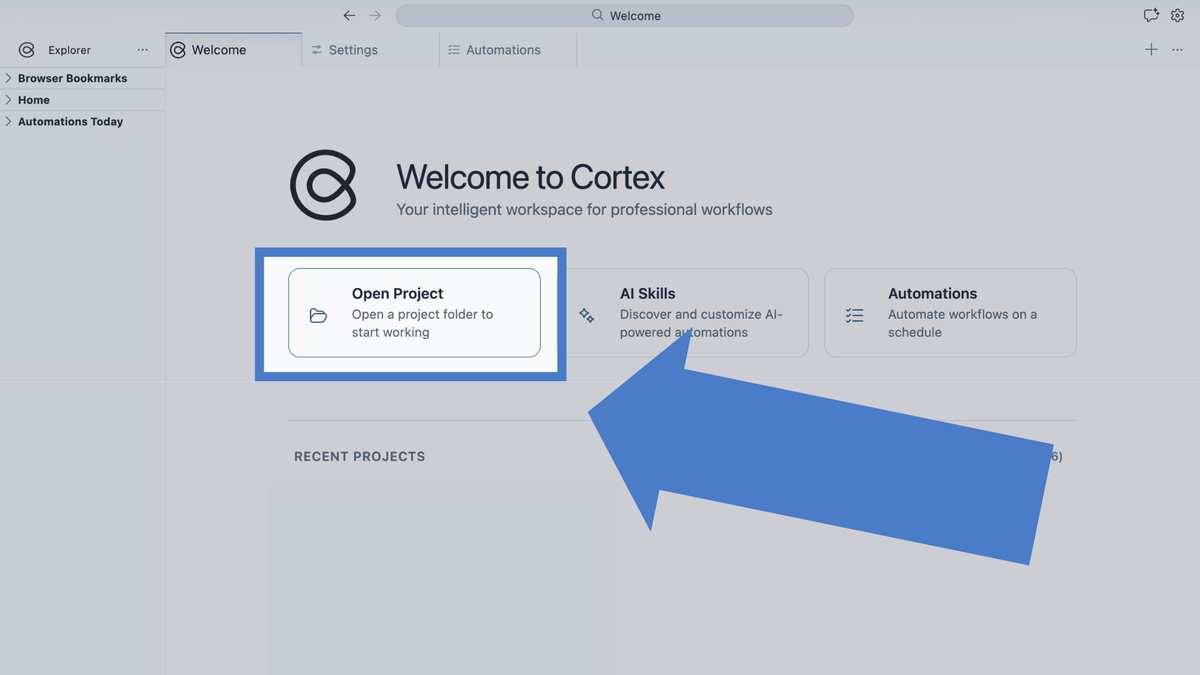
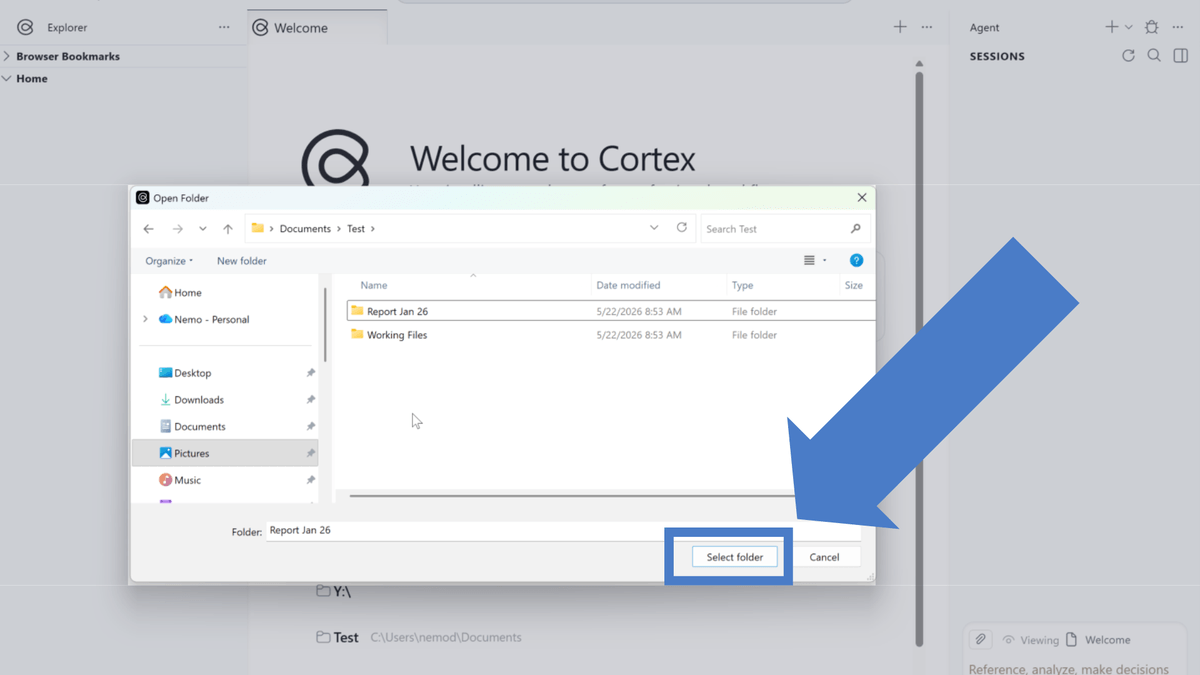
프로젝트는 완전히 독립된 워크스페이스라고 생각하면 됩니다. 로컬 폴더를 선택하면 해당 폴더가 AI의 즉각적인 컨텍스트가 됩니다.
Google Chrome 프로필(개인용 vs. 업무용)을 나누는 것처럼, 프로젝트는 서로 완전히 분리됩니다. 열어둔 탭, 파일 기록, AI 채팅 세션은 해당 프로젝트 안에만 유지되며 다른 프로젝트로 옮길 수 없습니다.
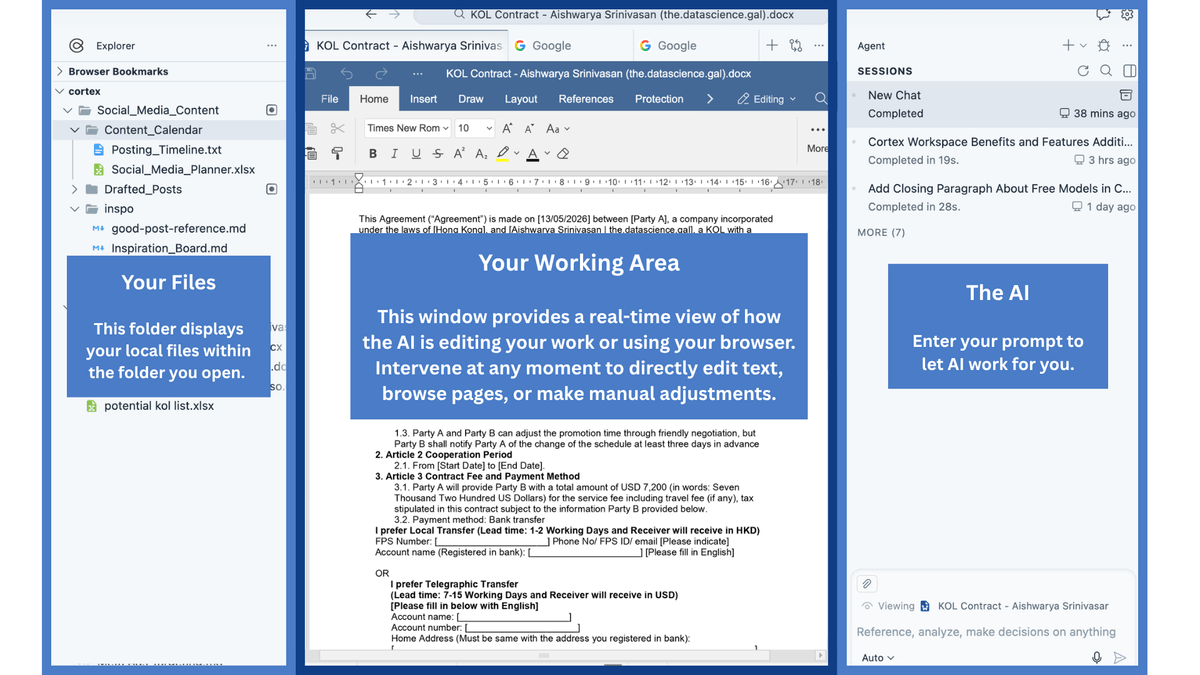
워크스페이스를 열면 화면이 왼쪽에서 오른쪽으로 세 패널로 나뉩니다:
컴퓨터의 프로젝트 폴더를 관리합니다.
AI가 처리 중인 내용을 보고 편집합니다.
AI에게 지시하고 모델을 전환합니다.
💡 개인정보: Cortex는 로컬 폴더를 직접 읽습니다. 변경 사항은 기기에 저장됩니다. 프로젝트 전체를 클라우드에 업로드하지 않으며, AI 요청에 필요한 정보만 처리용으로 전송됩니다. 자세한 내용: 데이터는 로컬인가요?
Cortex의 강점은 실제로 쌓이는 업무를 처리하는 방식에 있습니다. 한 번의 명령으로 수십 개의 문서를 처리하고, 새로운 도구를 배우지 않아도 매일 쓰는 앱 안에서 작동하며, 모든 단계에서 주도권을 유지할 수 있습니다.
프로젝트는 기기에 유지됩니다. AI 처리는 작업에 필요한 정보만 사용하며, 관련 클라우드 데이터는 30일 이내에 삭제되고 모델 학습에는 사용되지 않습니다. Cortex는 SOC 2 Type II 인증을 받았습니다. 자세한 내용: 데이터는 로컬인가요?
첫 프롬프트를 시도해 보세요:
"이 폴더의 모든 송장을 Vendor Name_Date 형식으로 이름을 바꿔 줘."
"Outlook을 열고 이 계약서를 바탕으로 주요 의무와 마감일을 강조한 전문적인 이메일을 작성해 줘."
"이 30개의 영수증 파일을 정리해서 카테고리별 합계가 있는 Excel 표를 만들어 줘."
"매주 월요일 아침, 지난주 사건 기록을 하나의 보고서로 요약해 줘."
업종별 워크플로 자동화를 더 알고 싶다면 블로그를 읽어 보세요.
설정 중 궁금한 점이 있으면 채팅 패널에서 AI에게 직접 물어보거나 지원팀에 문의하세요.
WhatsApp: +1 (650) 542 6397 이메일: support@withcortex.ai
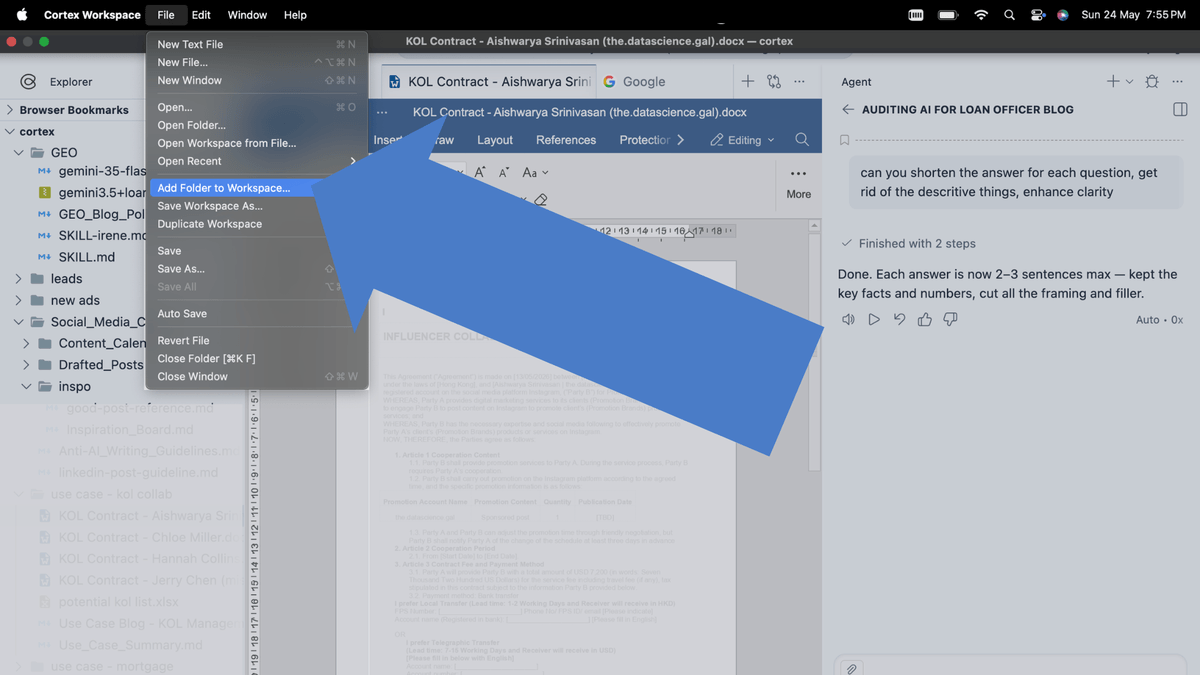
왼쪽 상단에서 File → Add Folder to Workspace를 클릭하세요.
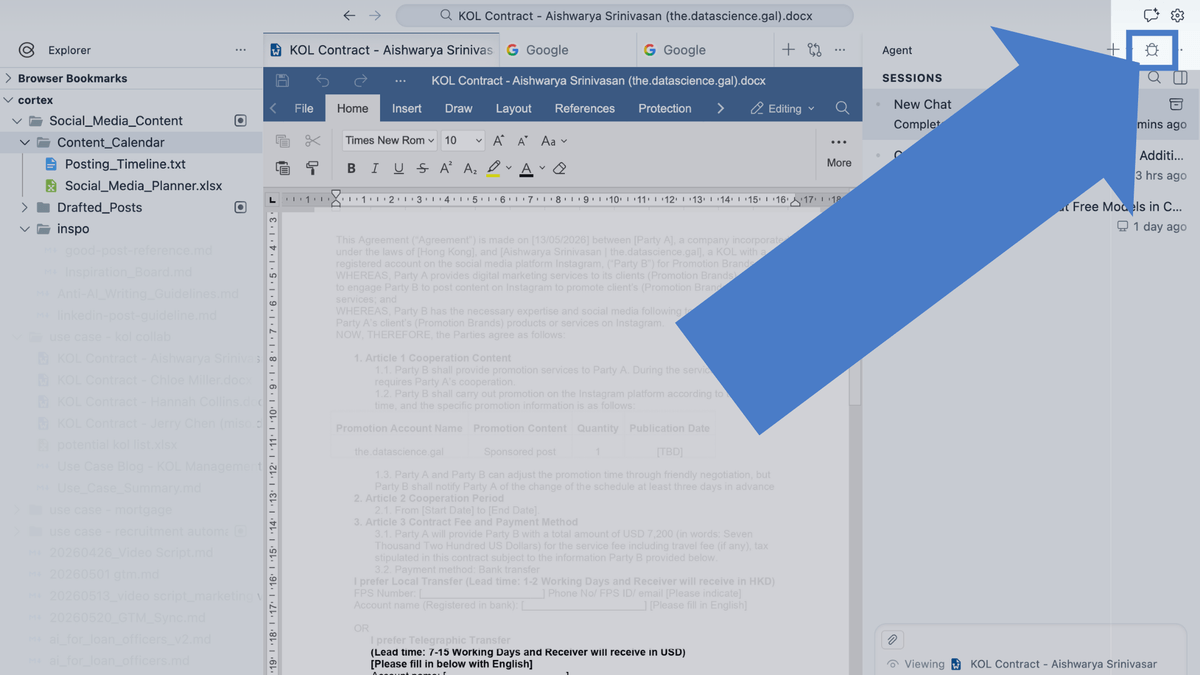
오른쪽 상단의 벌레 아이콘을 클릭하세요.
왼쪽 상단의 Cortex 로고를 클릭하세요.
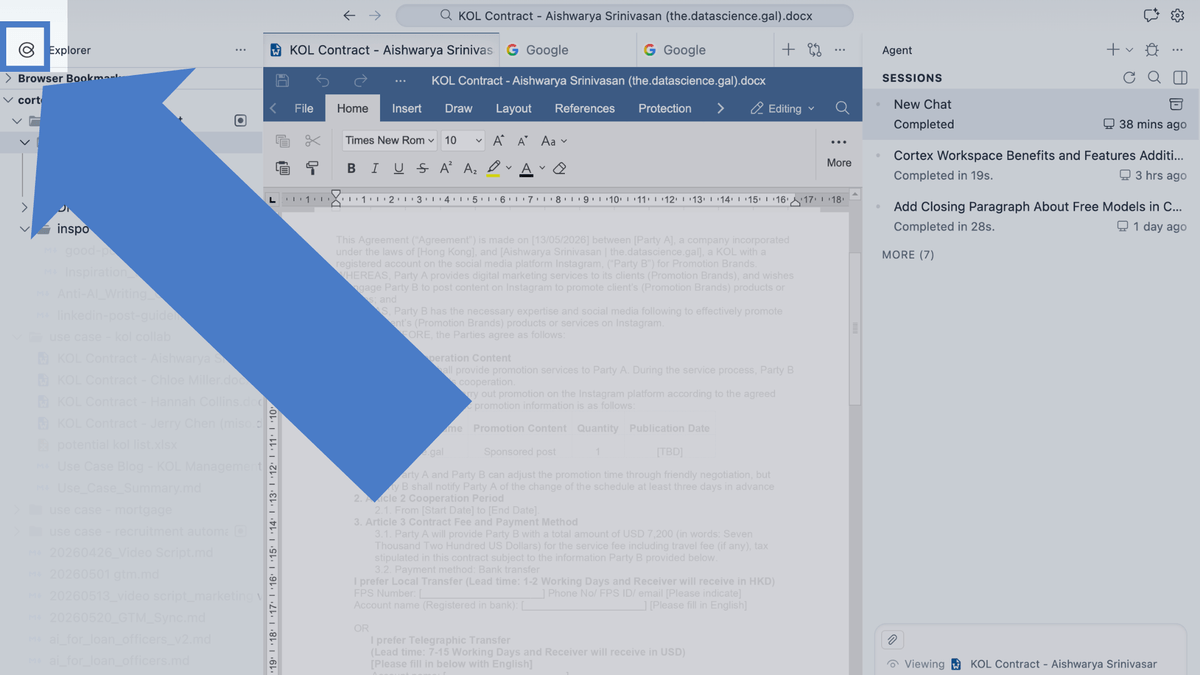
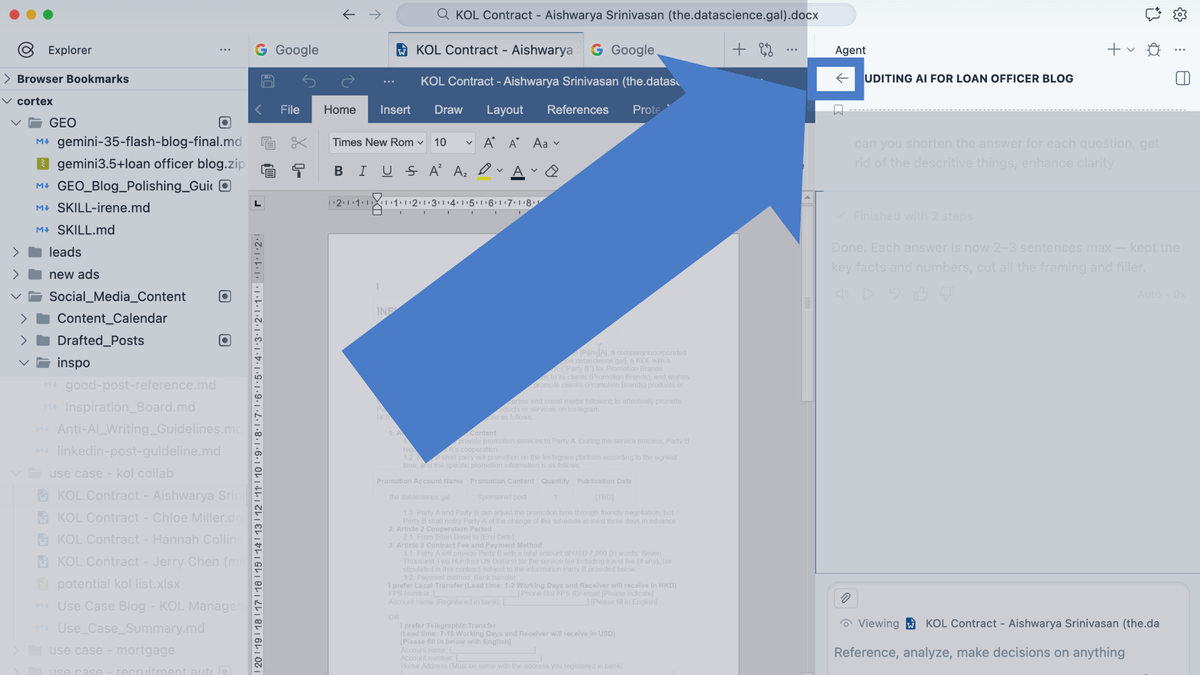
현재 채팅 세션 상단의 뒤로 가기 화살표를 클릭하면 기록을 보거나 새 대화를 시작할 수 있습니다.
워크스페이스는 격리되어 있으므로 채팅 기록은 프로젝트 간에 공유되지 않으며, 현재 워크스페이스의 기록만 볼 수 있습니다.
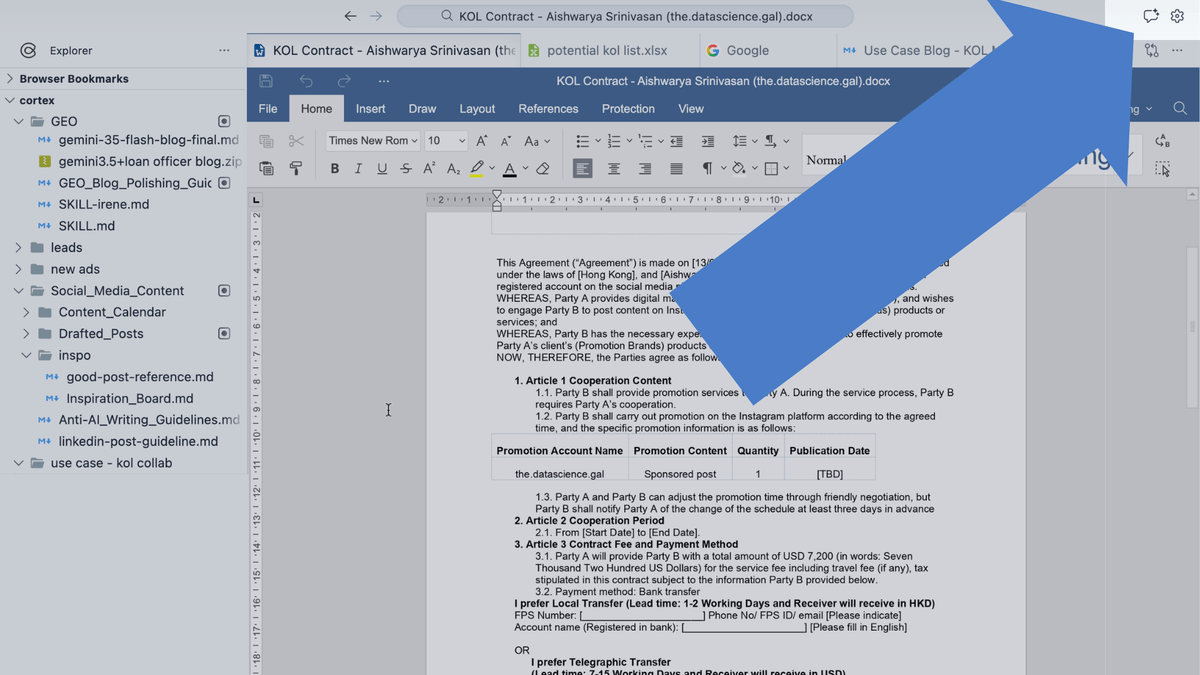
오른쪽 상단의 채팅 버튼을 클릭해 AI 패널을 다시 여세요.
아직 궁금한 점이 있으신가요? 지원팀에 문의해 주세요: